Com instal·lar Google Tag Manager a WordPress (la forma CORRECTA)

Com instal·lar Google Tag Manager a WordPress (la forma CORRECTA)

Si no ets gaire tècnic i no tens gaire temps per remenar el codi del teu web, o si simplement vols evitar que de sobte tot deixi de funcionar perquè has tancat malament una línia de codi o has desat quan no tocava, el millor és que instal·lis Google Tag Manager al teu web per gestionar tots els codis de seguiment que puguis necessitar.

Vols saber com instal·lar Google Tag Manager a WordPress?

Google Tag Manager et permet afegir i actualitzar tots els codis de seguiment que puguis estar utilitzant sense necessitat de tocar l’html de les teves pàgines.

En aquest article, et mostraré com instal·lar Google Tag Manager a WordPress de la manera correcta.

Què és Google Tag Manager?

Google Tag Manager és una eina gratuïta de Google que et permet implementar i actualitzar diferents codis anomenats «etiquetes» al teu lloc web.

Des de Google Analytics, Adobe Analytics, Facebook Pixel, LinkedIn Insight o qualsevol altra eina de publicitat com Google AdWords requereixen que afegeixis unes quantes línies de codi JavaScript o HTML al teu lloc web, per això, Google Tag Manager es converteix en un recurs que simplifica aquesta tasca.

Amb Google Tag Manager, pots afegir i gestionar fàcilment tots aquests codis des d’una única interfície, sense haver d’editar el codi del teu lloc web cada vegada. Google Tag Manager és una eina que permet a qualsevol persona, per principiant que sigui, implementar ràpidament scripts de seguiment al seu web.

Dit això, continuem i vegem com configurar Google Tag Manager a WordPress de la manera adequada.

Afegir Google Tag Manager a WordPress – Pas a pas

Pas 1: crear un compte d’administrador de Google Tag

En primer lloc, el que has de fer és registrar-te a Google Tag Manager i fer clic al botó de registre.

Registra’t a Google Tag Manager

Regístrate en Google Tag Manager

Un cop dins podràs veure la pàgina Crear compte de l’Administrador d’etiquetes de Google. Fes clic al botó «Crear compte» per començar.
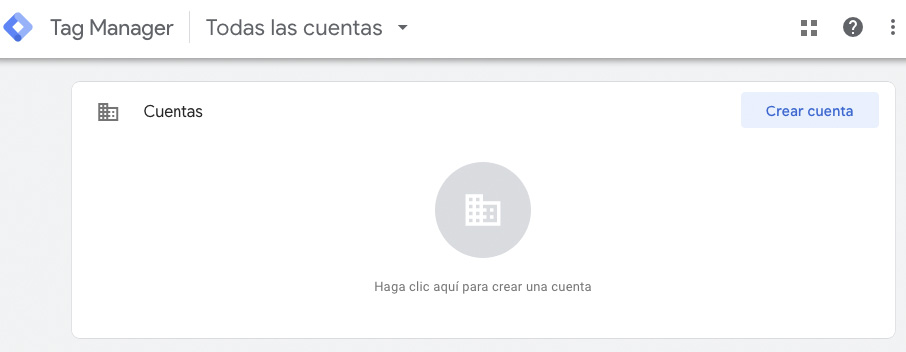
 

Crear una cuenta de Google Tag Manager

A la pantalla següent, pots afegir un compte nou. Introdueix el nom de compte i selecciona el país al quadre Configuració del compte. Pots utilitzar el nom de la teva empresa com a nom de compte.
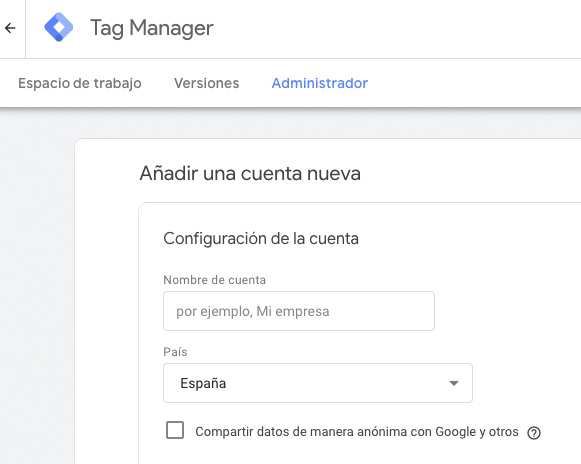
Añadir una nueva cuenta de Google Tag Manager: configuración de la cuenta

A continuació, preparem el contenidor.

Un contenidor és la col·lecció d’etiquetes, activadors i totes les configuracions instal·lades en un web.

Pots introduir el nom del teu web com a nom del contenidor. Tria «Web» a l’opció «Plataforma objectiu» i després fes clic al botó Crear.
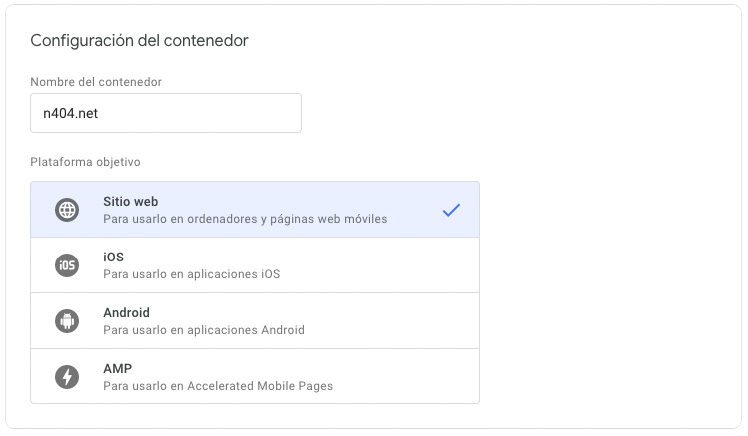
Configuración del contenedor del Google Tag Manager

Accepta l’ Acord de condicions de servei de Google Tag Manager per continuar. Marca la casella situada al costat de «Accepto les condicions de processament de dades exigides pel GDPR» a la part inferior i, a continuació, fes clic al botó «Sí» situat a la cantonada superior dreta.
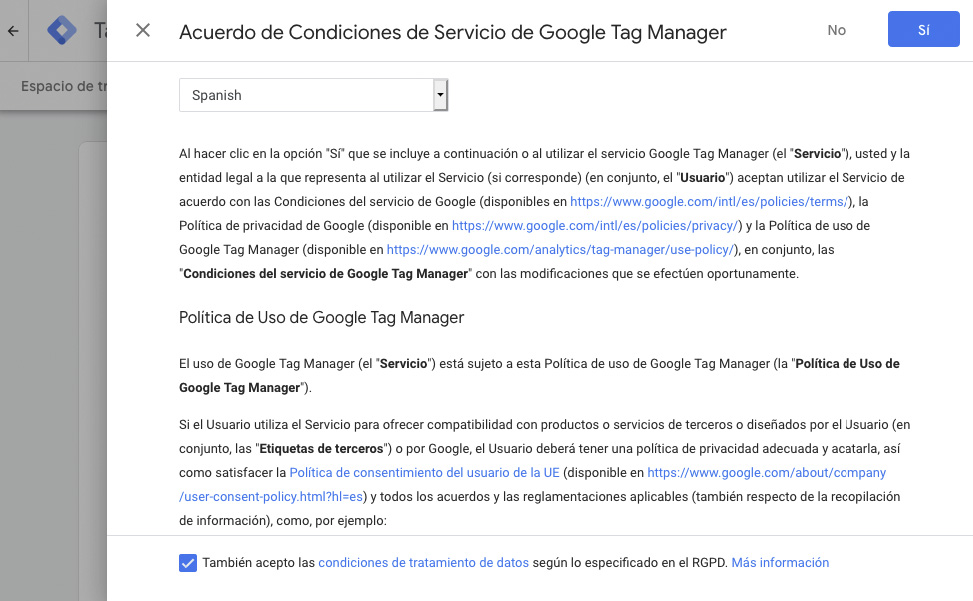
Aceptar los términos de servicio de Google Tag Manager y de GDPR

Un cop acceptades les condicions del servei, apareixerà una nova finestra emergent amb els codis per instal·lar Google Tag Manager.
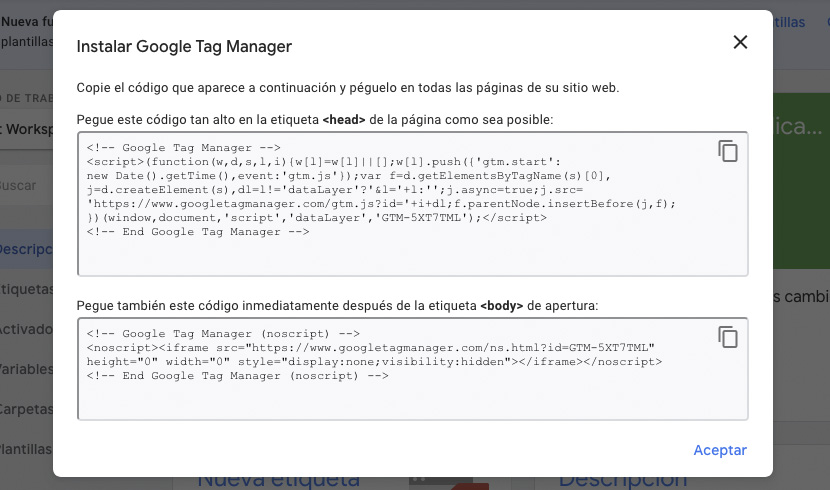
Códigos de instalación del Administrador de etiquetas de Google

Hi ha dos fragments de codi que s’han d’afegir a l’encapçalament i al body del web.

Pas 2: Afegir el codi de l’Administrador d’Etiquetes de Google a WordPress

La manera més senzilla d’instal·lar GTM és utilitzant plugins, això evita haver de tocar el codi del web.

Accedeix al teu WordPress i instal·la el plugin Insert Header and Footers i activa’l.
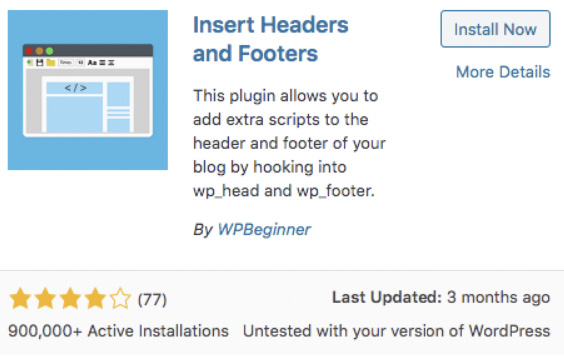
plugin Insert Header and Footers

Un cop activat, ves a la pàgina Configuració «Insert Headers and Footers».

Ara pots veure dues caixes per afegir el codi al header i al body del web.
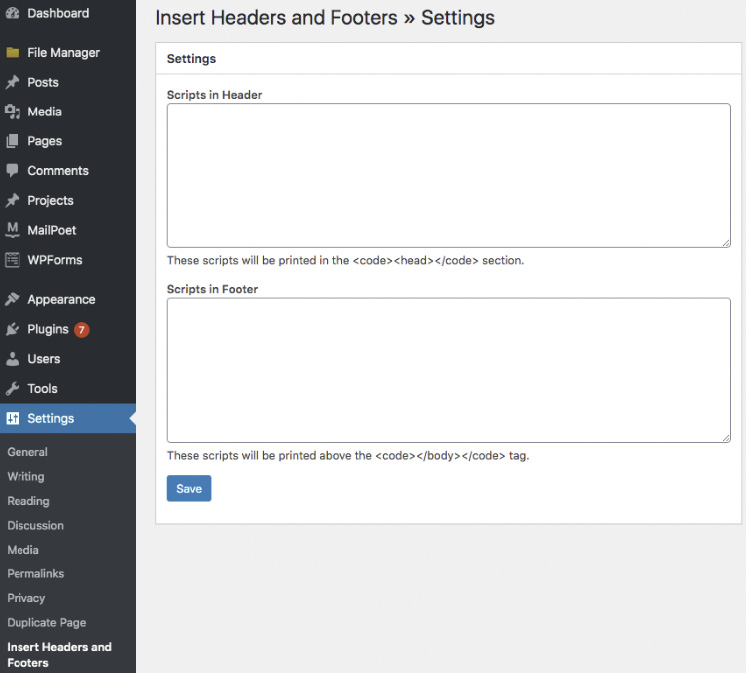
Configuración plugin Insert Headers and Footers

Torna al teu compte de Google Tag Manager i copia el codi del primer quadre i l’enganxes a «Scripts in Header». El segon codi el copies al segon requadre a «Scripts in Footer».
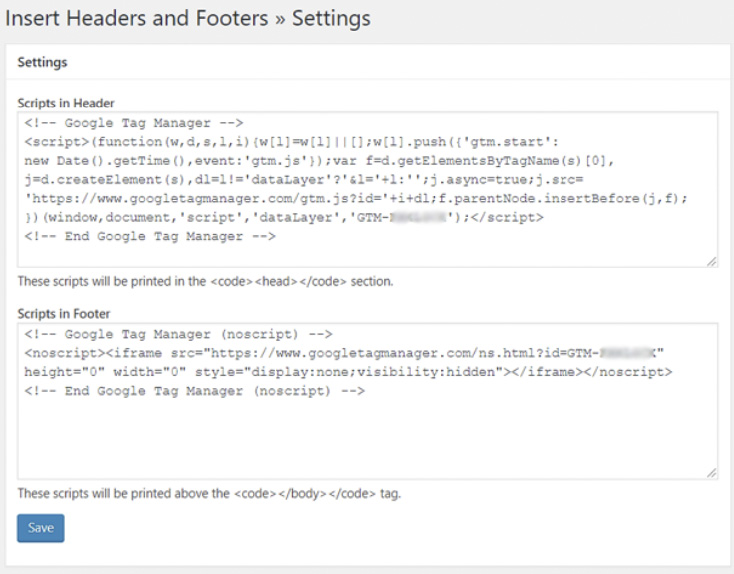
Añadir códigos del Administrador de etiquetas de Google

No oblidis desar els canvis.

De moment ja tens instal·lat l’Administrador d’etiquetes de Google al teu WordPress. Ara pots utilitzar el teu tauler de control del Google Tag Manager per instal·lar qualsevol codi de seguiment.

Pas 3: Afegir i publicar etiquetes al teu gestor d’etiquetes

Google Tag Manager és compatible amb més de 50 tipus d’etiquetes, inclosos els productes de màrqueting de Google i més serveis de tercers. A més, també pots afegir etiquetes HTML o JavaScript personalitzades al teu web a través de la seva interfície.

Anem-hi.

El primer i per estalviar temps més endavant et recomano crear una variable amb el teu ID de Google Analytics. Es fa així.

Fes clic a «Variables»
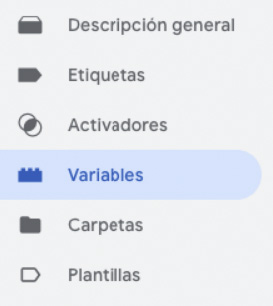
Variables Google Analytics

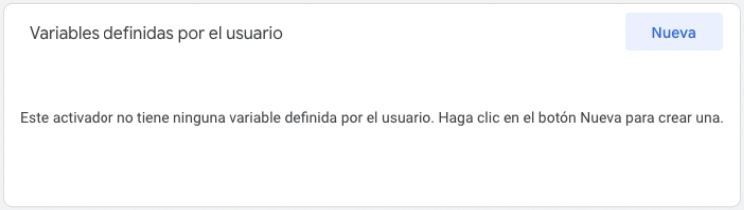
Després fes clic a «Nova».

variables definidas por el usuario

I seleccionem «Configuració de Google Analytics».
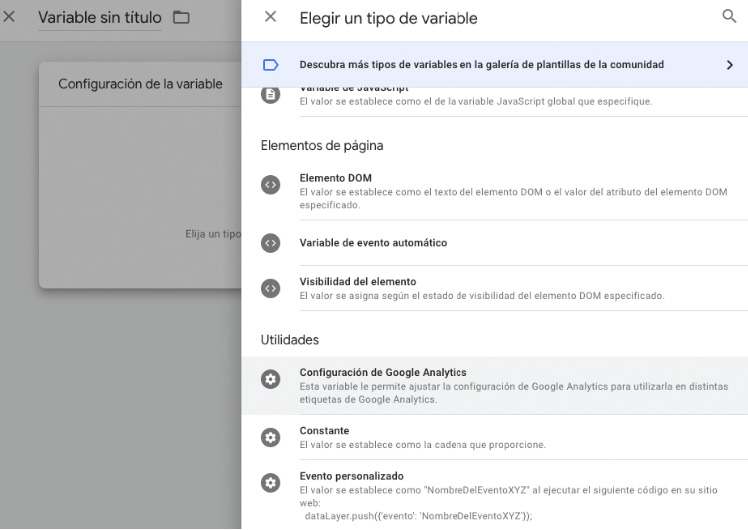
Elegir tipo de variable

Donem nom a la variable “GA-ID” i afegim el nostre ID a “Tracking ID”.
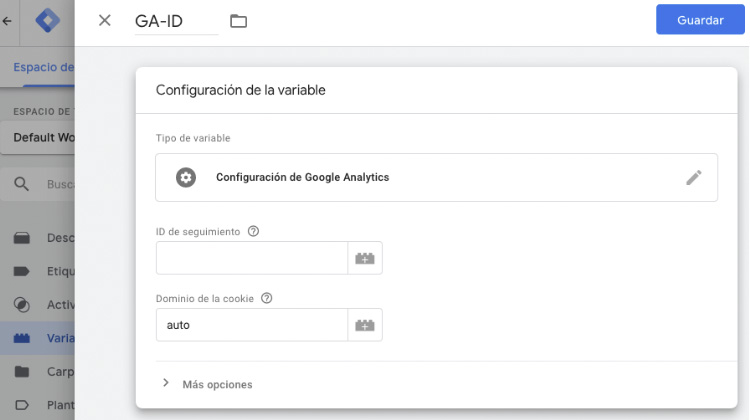
Configuración de la variable

I desem.

A continuació, crearem una etiqueta perquè s’executi el codi d’analytics al nostre web.

Fem clic a la icona «Nova» i seguim els passos per crear la primera etiqueta.
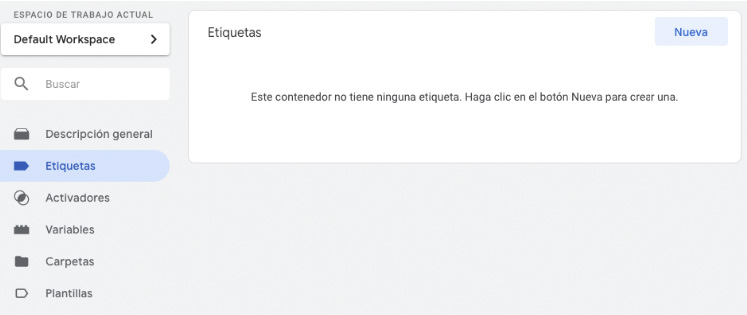
nueva etiqueta

Selecciona «Google Analytics: Universal Analytics».
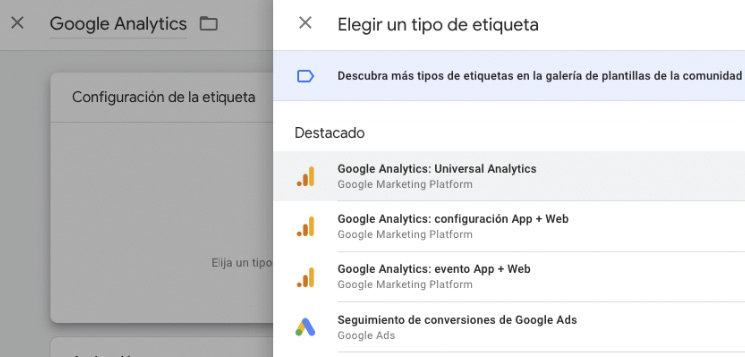
elegir tipo de etiqueta

I afegeix la variable que hem creat abans.
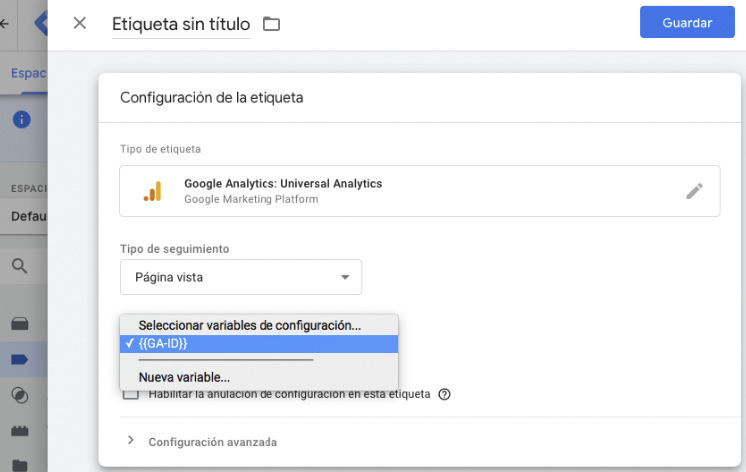
Configuración tipo de etiqueta

Cal seleccionar l’activador a totes les pàgines perquè el codi s’executi a tot el web.
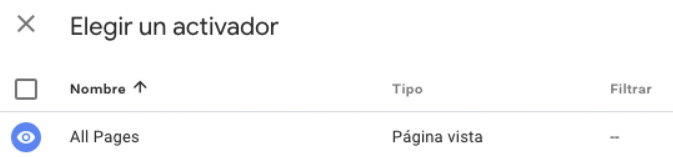
elegir activador

Després, l’únic que ens faltarà per fer és publicar el contenidor.
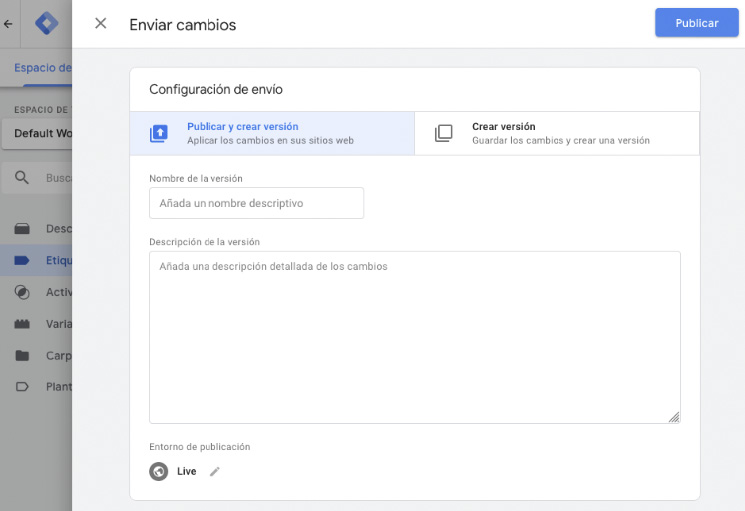
enviar cambios contenedor GTM


Espero que aquest article t’hagi ajudat a instal·lar Google Tag Manager de manera correcta al teu WordPress.

Conclusió

Utilitzar Google Tag Manager és la manera més simple d’administrar les etiquetes que pots necessitar al teu web. Un altre gran avantatge és que totes les etiquetes es carregaran de manera asíncrona, de manera que no alenteixen el web ni s’interposen les unes amb les altres. Cada etiqueta es dispara immediatament, cridant l’Administrador d’etiquetes de Google, mentre que la pàgina simplement continua carregant-se. Aquest sistema té un impacte directe en la velocitat de càrrega de la pàgina.

Com filtrar el trànsit intern a Google Analytics

Com filtrar el trànsit intern a Google Analytics

Com filtrar el trànsit intern a Google Analytics

Una de les primeres comprovacions que fem en començar un projecte és assegurar-nos que els filtres de trànsit intern estan ben configurats.

Els empleats d’una empresa, directius o personal relacionat, en moltes ocasions tenen el web per defecte al navegador o visiten diverses vegades al dia el web per trobar informació.

Aquestes visites embruten les dades a Google Analytics i poden arribar a distorsionar les mètriques de comportament al lloc.

Per sort, és un problema fàcil de solucionar però que a moltes empreses se’ls passa per alt.

Si l’empresa disposa d’IP fixes o un rang d’aquestes es poden bloquejar des de Google Analytics i evitar així que afecti les dades. L’únic problema és que si hi ha personal treballant en remot o comercials en altres punts fora de l’oficina no funciona, és a dir, des de casa encara podríem incloure les IP però des d’una cafeteria o wifi pública no es podria i les visites comptarien com a trànsit d’usuari.

Per evitar autoreferències que puguin embrutar les dades de comportament a Analytics hi ha diverses solucions.

Configuració dels filtres de Google Analytics per excloure els usuaris interns.

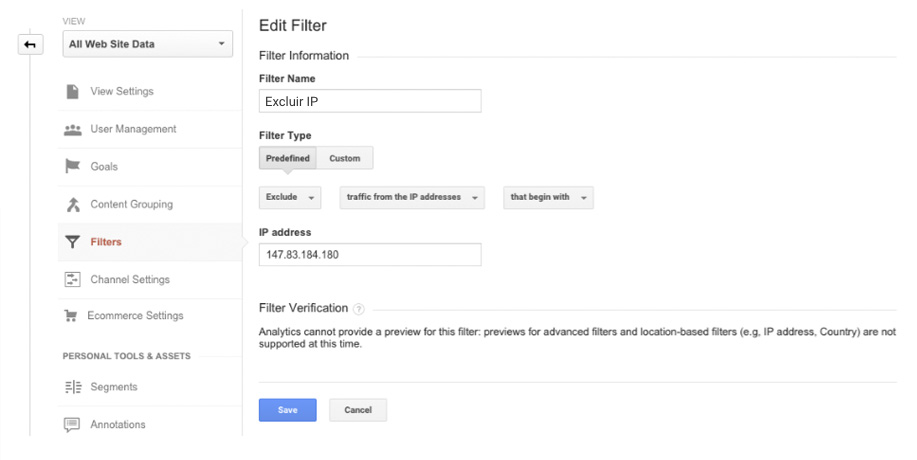
Si vols configurar el filtre d’exclusió de trànsit extern bloquejant la teva IP segueix aquests passos.

  1. Iniciar sessió a Google Analytics.
  2. Seleccionar la pestanya Administrador i desplaçar-se fins a la Vista.
  3. A la columna VISTA, fes clic a Filtres.
  4. A Filtres, clic a l’opció de + AFEGIR FILTRE.
  5. Dona-li un nom «Excloure IP»
excluir ip google analytics


Com trobar la teva adreça IP

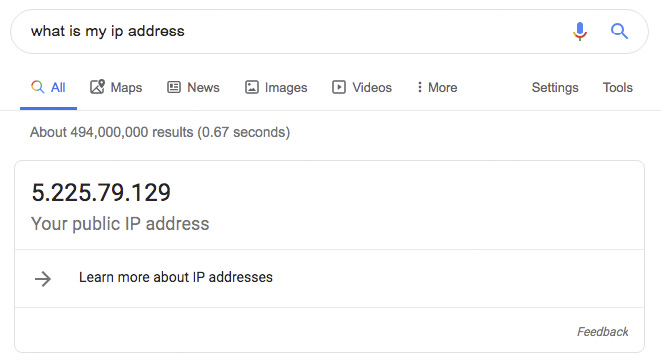
Si no saps la teva IP pots fer la cerca a Google de What is my ip i el mateix cercador et mostrarà el resultat o pots fer servir les diferents pàgines que et mostra.

what is my ip

Tingues en compte que la teva IP pot variar depenent de si estàs en una cafeteria, casa o coworking.

Si no disposes d’IP fixa sempre pots bloquejar el teu navegador amb un plugin i evitar així ser rastrejat.

El que recomanem és Ghostery.


Ghostery Privacy Browser

Ghostery és un addon que existeix per a Chrome, Firefox, Opera i Edge que bloqueja les URL per les quals naveguem. L’hem d’instal·lar al nostre navegador perquè funcioni.

https://chrome.google.com/webstore/detail/google-analytics-opt- out/fllaojicojecljbmefodhfapmkghcbnh?hl=es

Ghostery és una bona solució, t’avisa dels scripts que s’executen en visitar els webs i es pot bloquejar o desbloquejar segons ens convingui. És una extensió que funciona bastant bé, de vegades es fa una mica molesta la finestreta d’avís, però és qüestió de configurar-la.


Com utilitzar Campaign URL Builder per trackejar campanyes

Com utilitzar Campaign URL Builder per trackejar campanyes

Com utilitzar Campaign URL Builder per trackejar campanyes

El generador d’URL de campanyes de Google és una eina gratuïta que et permet fer un millor seguiment del trànsit mitjançant l’ús de codis UTMVale, però una mica més clar si us plau.

Imaginem que acabes de començar una promoció d’un producte que tens al teu web, una oferta o el que sigui, i la vas a publicar a xarxes socials, enviar a través d’una newsletter o vas a fer una campanya de pagament.

Fins aquí bé, però quin és el problema? Que si publiques l’URL de la pàgina tal qual, tant si la campanya és un èxit com un fracàs no tens ni idea del perquè.

Afortunadament, existeix Google URL builder, una eina de Google feta per a tothom que vulgui saber més sobre l’efectivitat de les seves campanyes.

A continuació, t’explico com configurar els codis perquè puguis millorar els teus informes de campanya.

Comencem.

Google Analytics és una eina increïble que proporciona molta informació però que en moltes ocasions no explica tota la història.

Per a aquests buits d’informació o per simplement poder aprofundir més en les dades, existeixen eines que permeten conèixer el rendiment real de cadascuna de les accions que hem llançat.

Així és com pots treure partit a l’eina de Google «Campaign URL Builder» i poder fer un millor seguiment dels enllaços creats i com consultar les dades a Google Analytics.

Monitoritzant les teves campanyes

Ja hem comentat que Google et permet trackejar campanyes afegint uns paràmetres especials a les URL que t’ajuden a identificar com els usuaris arriben al teu web. Aquests paràmetres es coneixen com a UTM – Urchin Tracking Module (Mòdul de Rastreig Urchin).

Imaginem que crees múltiples campanyes a Facebook per promocionar un post o per enviar-lo per correu electrònic; enviant l’enllaç tal qual no podries saber si els usuaris arriben a través de Facebook o de la campanya de correu.

Un exemple de com es veuria l’URL sense fer res.

L’original sense paràmetres UTM:
https://www.ejemplo.com/promocion/san-valentin/

I amb paràmetres UTM.
https://www.ejemplo.com/promocion/san-valentin?utm_source=newsletter_14_feb_19&utm_medium=email&utm_campaign=San_Valentin&utm_term=PackOferta1&utm_content=textlink

Com veus, a l’URL se li afegeixen un munt de paràmetres que et permeten recopilar tota la informació necessària per valorar els resultats de les campanyes.

Com generar paràmetres UTM amb l’URL Builder

L’eina de Google per generar-los la pots trobar a l’enllaç següent.


El formulari llueix així.

Abans de posar-te a emplenar els camps et recomano continuar llegint.

Per ser més efectiu i ordenat en el tracking és bo seguir un sistema.

La taula següent és una explicació detallada i un exemple de cadascun dels paràmetres de la campanya.

Website Url
(Camp obligatori)

L’URL de la pàgina que vols promocionar. Per exemple, https://www.ejemplo.com/promocion/san-valentin/

Campaign Source / Font de la campanya
(Camp obligatori)

Aquest camp indica la font d’on ve el trànsit. Podria ser un web on tenim un bàner, una newsletter, un directori, etc.

Campaign Medium / Mitjà de la campanya

Aquest paràmetre utm_medium serveix per identificar el mitjà utilitzat pels visitants per arribar al teu web com el correu electrònic o una campanya de pagament.

Per exemple: cpc, social, email, display, ebook, pdf, etc…

Campaign Name / Nom de la campanya

Utilitza en aquest camp un terme amb el qual et sigui fàcil identificar la teva campanya.

Exemple: sant_valenti, nadal, llibres, etc.

Campaign Term / Terme de la campanya

El contingut de la campanya pot ser usat per «diferenciar contingut similar, o enllaços dins del mateix anunci». Per exemple, si tens dos enllaços de crida a l’acció dins del mateix missatge en una newsletter, pots usar utm_content i establir diferents valors per a cadascun, de manera que puguis saber quina versió és més efectiva».

Exemple: linklogo, bannervertical, linkfooter.

La teva campanya s’hauria de veure així.


Quedant-nos una URL similar a l’exemple següent.


Nota: Google va deixar de facilitar el servei d’escurçador d’URL el març de 2018; si estàs utilitzant un enllaç de goo.gl creat anteriorment deixarà de tenir validesa el 30 de març de 2019.

Notificació oficial de Google

Les URL amb paràmetres UTM no són boniques i és fàcil que es converteixin en una URL infinita plena de codis. Depenent d’on es publiqui l’URL, pot tenir sentit netejar-la i escurçar-la. Hi ha maneres d’escurçar les URL per camuflar tots els paràmetres.

Personalment utilitzo Bitly, que és un servei gratuït d’escurçament d’URL. Només has de copiar i enganxar l’URL amb els paràmetres al seu escurçador i et donarà un enllaç escurçat que pots utilitzar a qualsevol lloc.

També tens Ow.ly com a alternativa.

Ser consistent amb els teus codis UTM

Si vas a crear molts codis UTM, o si formes part d’un equip, l’ideal és seguir una coherència en els informes i la creació d’enllaços.

Sense unes guies pot passar que cada persona involucrada utilitzi termes diferents, un igual utilitza FB, un altre facebook, un altre social.

url builder template

On apareixen els codis UTM a Google Analytics?

Els codis UTM apareixen en diversos llocs a Google Analytics.

Pots començar a:

Adquisició > Campanyes > Totes les campanyes


Allà podràs consultar les diferents campanyes i conèixer quina font i mitjà han captat més trànsit.


Aquí pots veure el nom de les diferents campanyes que van captar trànsit, quantes sessions van tenir, la taxa de conversió i si el valor als objectius està configurat el valor d’aquest trànsit (cal configurar-ho als objectius).

Aplicant com a dimensió secundària Font/Mitjà pots veure d’on ve el trànsit.


i el resultat seria el següent.


URL Builder – best practices

    • No tots els enllaços que es creen necessiten un codi UTM. Només per a aquells que considerem que és realment necessari mesurar.
    • No utilitzar codis UTM als enllaços interns del web. Això sobreescriu les dades reals que Google Analytics recopila i es perd la font original.
    • Utilitzar un escurçador d’URL per ocultar el codi UTM als enllaços i que no es vegin lletjos.
    • Crear un fitxer amb els codis UTM perquè totes les persones involucrades segueixin les mateixes pautes.
    • Tingues en compte com escrius els paràmetres UTM, són sensibles a les majúscules i minúscules. Vol dir que e-mail, email, Email o e_mail són paràmetres diferents i pot resultar confús quan hagis de consultar dades.
    • Recomanem que totes les teves campanyes tinguin sempre un nom de campanya, una font de campanya i un mitjà de campanya, tot i que només és obligatori indicar una font de campanya. Si no configures els altres dos, apareixeran a Google Analytics com a (not set).


Recursos

About Custom Campaigns
Best practices for collecting campaign data
About traffic source dimensions

Consells de SEO, actualitat de Google i Màrqueting en línia perquè no ho hagis de buscar.

El responsable del tractament és N404 Studio. La finalitat és l'enviament de newsletters a l'interessat. En les condicions legals, té dret a accedir, rectificar i suprimir les dades, a la limitació del seu tractament, a oposar-s'hi i a la seva portabilitat. Pot consultar la informació addicional i detallada sobre Protecció de Dades en aquest enllaç.