Vols saber com instal·lar Google Tag Manager a WordPress?
Google Tag Manager et permet afegir i actualitzar tots els codis de seguiment que puguis estar utilitzant sense necessitat de tocar l’html de les teves pàgines.
En aquest article, et mostraré com instal·lar Google Tag Manager a WordPress de la manera correcta.
Què és Google Tag Manager?
Google Tag Manager és una eina gratuïta de Google que et permet implementar i actualitzar diferents codis anomenats «etiquetes» al teu lloc web.
Des de Google Analytics, Adobe Analytics, Facebook Pixel, LinkedIn Insight o qualsevol altra eina de publicitat com Google AdWords requereixen que afegeixis unes quantes línies de codi JavaScript o HTML al teu lloc web, per això, Google Tag Manager es converteix en un recurs que simplifica aquesta tasca.
Amb Google Tag Manager, pots afegir i gestionar fàcilment tots aquests codis des d’una única interfície, sense haver d’editar el codi del teu lloc web cada vegada. Google Tag Manager és una eina que permet a qualsevol persona, per principiant que sigui, implementar ràpidament scripts de seguiment al seu web.
Dit això, continuem i vegem com configurar Google Tag Manager a WordPress de la manera adequada.
Afegir Google Tag Manager a WordPress – Pas a pas
Pas 1: crear un compte d’administrador de Google Tag
En primer lloc, el que has de fer és registrar-te a Google Tag Manager i fer clic al botó de registre.
Registra’t a Google Tag Manager

Un cop dins podràs veure la pàgina Crear compte de l’Administrador d’etiquetes de Google. Fes clic al botó «Crear compte» per començar.
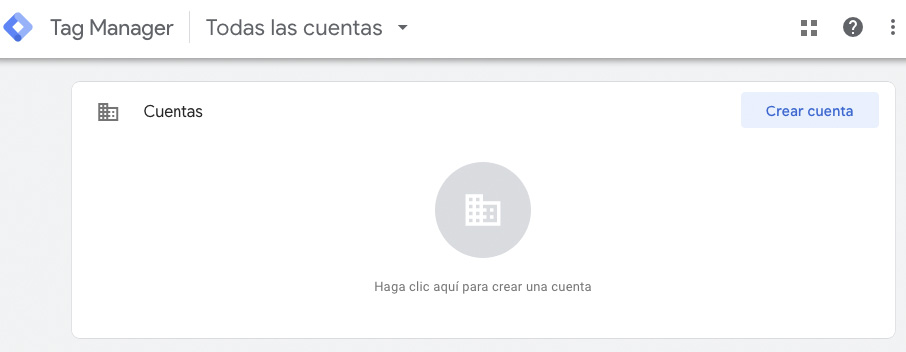
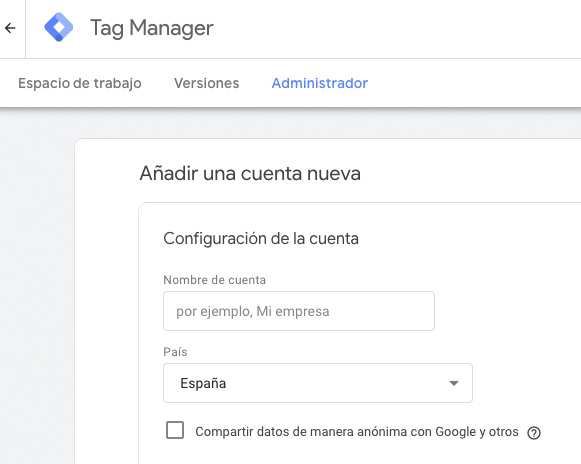
A la pantalla següent, pots afegir un compte nou. Introdueix el nom de compte i selecciona el país al quadre Configuració del compte. Pots utilitzar el nom de la teva empresa com a nom de compte.
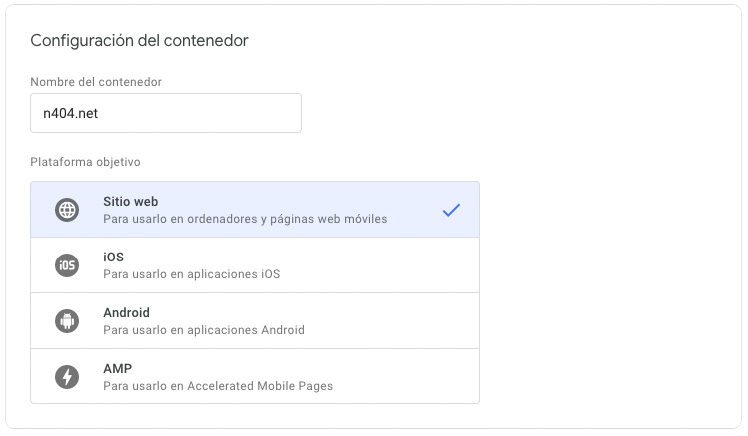
A continuació, preparem el contenidor.
Un contenidor és la col·lecció d’etiquetes, activadors i totes les configuracions instal·lades en un web.
Pots introduir el nom del teu web com a nom del contenidor. Tria «Web» a l’opció «Plataforma objectiu» i després fes clic al botó Crear.
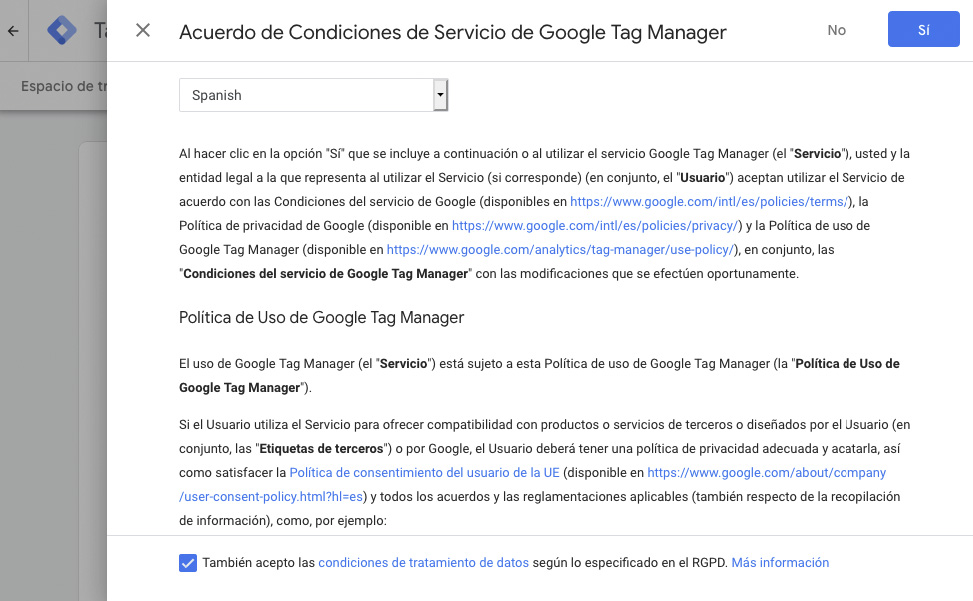
Accepta l’ Acord de condicions de servei de Google Tag Manager per continuar. Marca la casella situada al costat de «Accepto les condicions de processament de dades exigides pel GDPR» a la part inferior i, a continuació, fes clic al botó «Sí» situat a la cantonada superior dreta.
Un cop acceptades les condicions del servei, apareixerà una nova finestra emergent amb els codis per instal·lar Google Tag Manager.
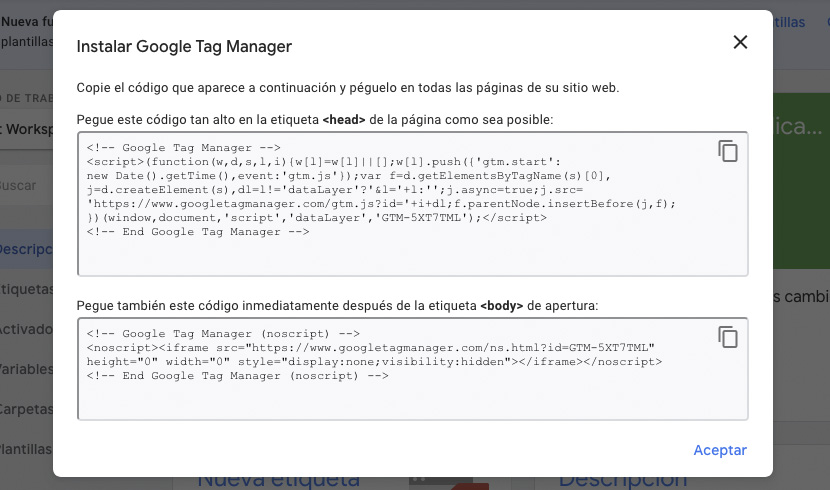
Hi ha dos fragments de codi que s’han d’afegir a l’encapçalament i al body del web.
Pas 2: Afegir el codi de l’Administrador d’Etiquetes de Google a WordPress
La manera més senzilla d’instal·lar GTM és utilitzant plugins, això evita haver de tocar el codi del web.
Accedeix al teu WordPress i instal·la el plugin Insert Header and Footers i activa’l.
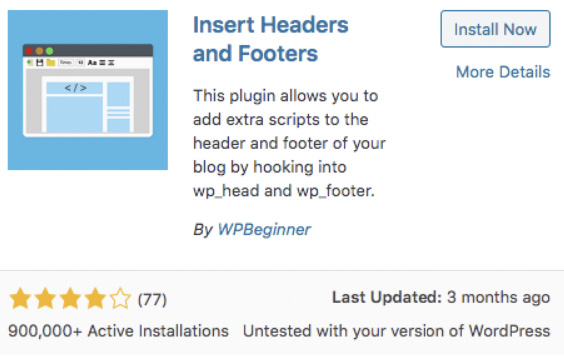
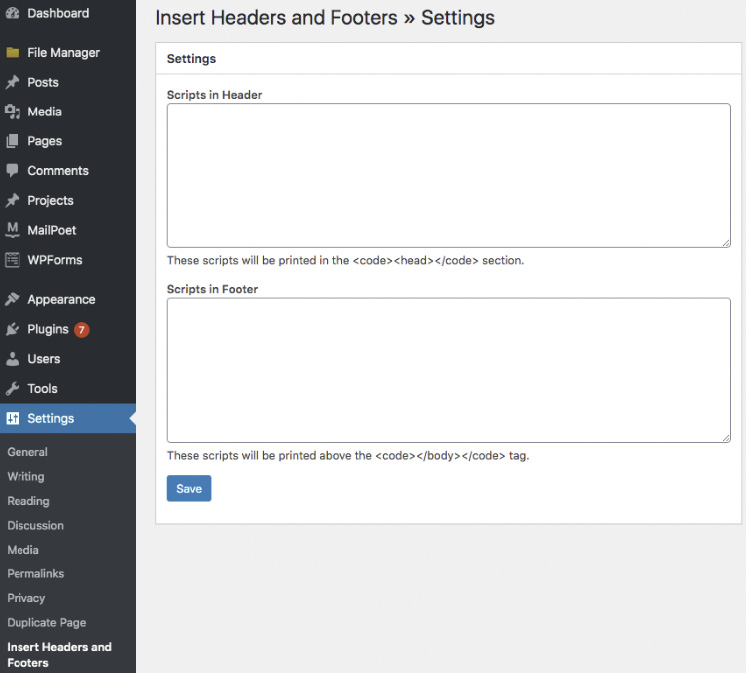
Un cop activat, ves a la pàgina Configuració «Insert Headers and Footers».
Ara pots veure dues caixes per afegir el codi al header i al body del web.
Torna al teu compte de Google Tag Manager i copia el codi del primer quadre i l’enganxes a «Scripts in Header». El segon codi el copies al segon requadre a «Scripts in Footer».
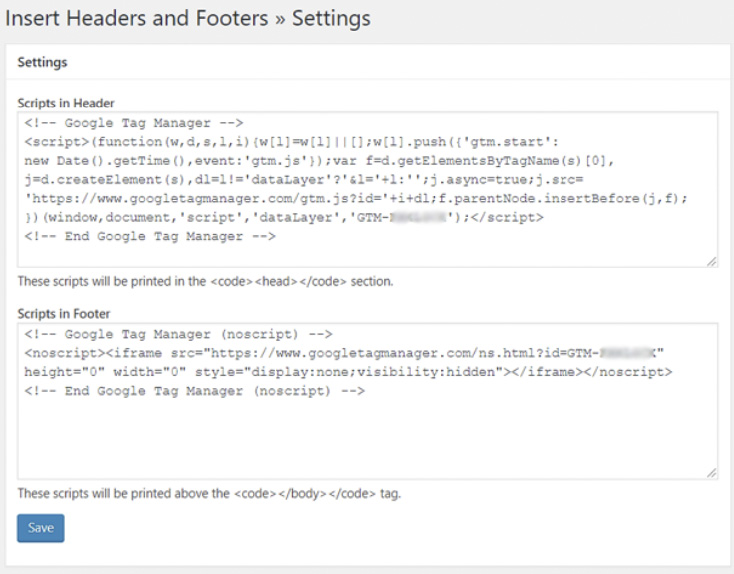
No oblidis desar els canvis.
De moment ja tens instal·lat l’Administrador d’etiquetes de Google al teu WordPress. Ara pots utilitzar el teu tauler de control del Google Tag Manager per instal·lar qualsevol codi de seguiment.
Pas 3: Afegir i publicar etiquetes al teu gestor d’etiquetes
Google Tag Manager és compatible amb més de 50 tipus d’etiquetes, inclosos els productes de màrqueting de Google i més serveis de tercers. A més, també pots afegir etiquetes HTML o JavaScript personalitzades al teu web a través de la seva interfície.
Anem-hi.
El primer i per estalviar temps més endavant et recomano crear una variable amb el teu ID de Google Analytics. Es fa així.
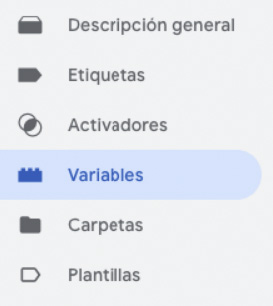
Fes clic a «Variables»
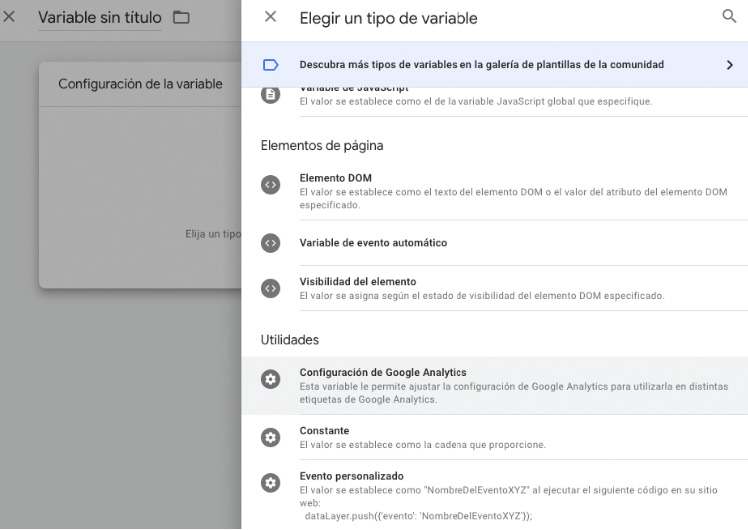
Després fes clic a «Nova».

I seleccionem «Configuració de Google Analytics».
Donem nom a la variable “GA-ID” i afegim el nostre ID a “Tracking ID”.
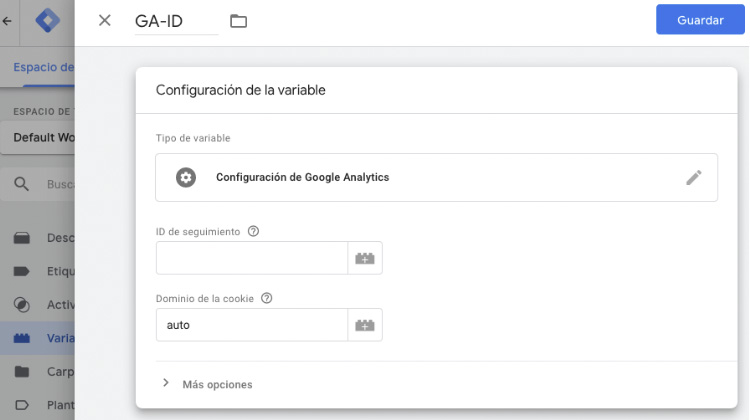
I desem.
A continuació, crearem una etiqueta perquè s’executi el codi d’analytics al nostre web.
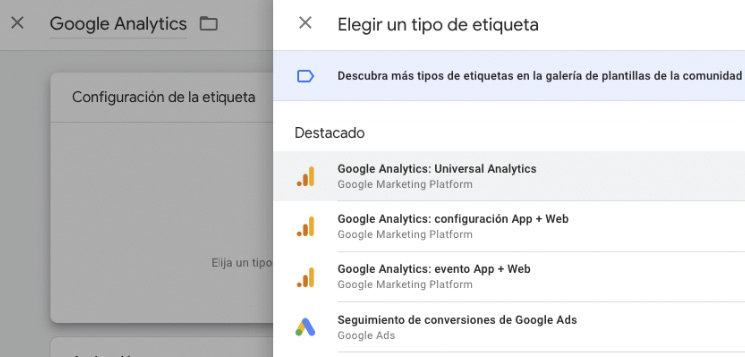
Fem clic a la icona «Nova» i seguim els passos per crear la primera etiqueta.
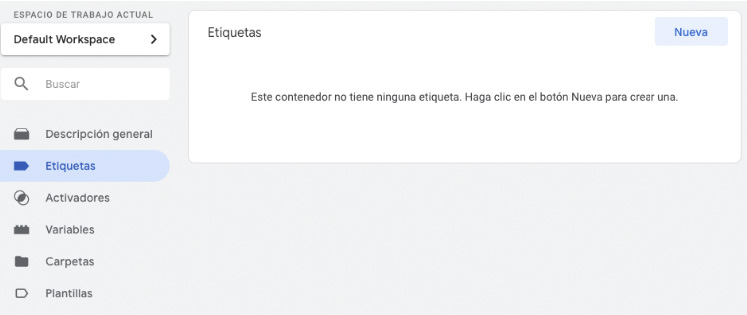
Selecciona «Google Analytics: Universal Analytics».
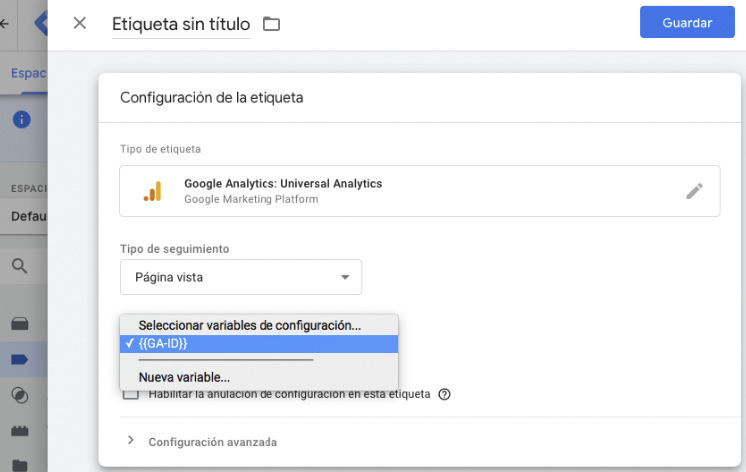
I afegeix la variable que hem creat abans.
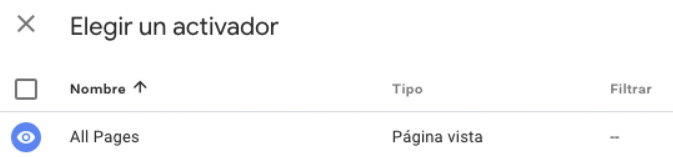
Cal seleccionar l’activador a totes les pàgines perquè el codi s’executi a tot el web.
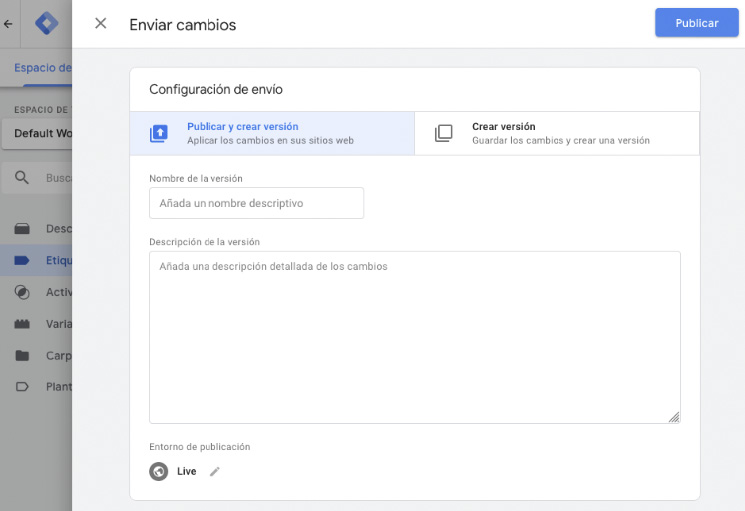
Després, l’únic que ens faltarà per fer és publicar el contenidor.
Espero que aquest article t’hagi ajudat a instal·lar Google Tag Manager de manera correcta al teu WordPress.
Conclusió
Utilitzar Google Tag Manager és la manera més simple d’administrar les etiquetes que pots necessitar al teu web. Un altre gran avantatge és que totes les etiquetes es carregaran de manera asíncrona, de manera que no alenteixen el web ni s’interposen les unes amb les altres. Cada etiqueta es dispara immediatament, cridant l’Administrador d’etiquetes de Google, mentre que la pàgina simplement continua carregant-se. Aquest sistema té un impacte directe en la velocitat de càrrega de la pàgina.


