[GA4] Cómo Instalar Google Analytics 4 (con GTM)

[GA4] Cómo Instalar Google Analytics 4 (con GTM)

Cómo Instalar Google Analytics 4 (con GTM)

Cómo Instalar Google Analytics 4 (con GTM)

Google Tag Manager es una gran herramienta para añadir y gestionar múltiples píxeles y códigos de seguimiento sin necesidad de editar el código de un sitio.

1. Configura Google Tag Manager:

  • Accede a la página de Google Tag Manager (https://tagmanager.google.com) e inicia sesión en una cuenta existente, si es la primera vez que creas una cuenta de Google Tag Manager, se te redirigirá a la página de creación de cuentas.
  • Sigue las instrucciones para crear un contenedor nuevo en Google Tag Manager.
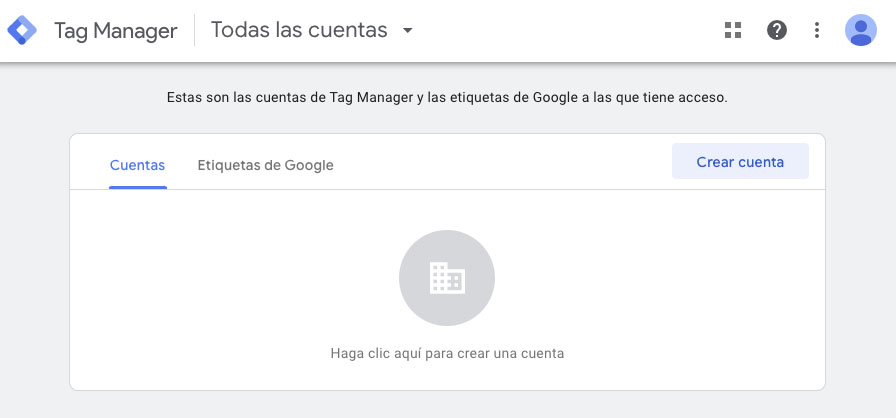
Crear cuenta Tag Manager

Rellena los campos con los datos de la web que quieres trackear.

  • Nombre de la cuenta – El nombre que utiliza para identificar esta cuenta.
  • País – País de origen.
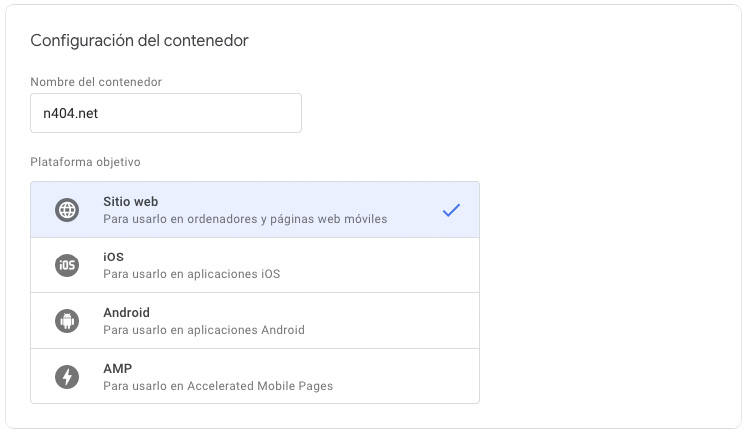
  • Nombre del contenedor – Introduzca la URL del sitio web.
  • Plataforma de destino – Dónde tienes previsto añadir Google Tag Manager (por ejemplo, en la web, móvil, etc.).
    (Opcional) Compartir datos de forma anónima con Google.
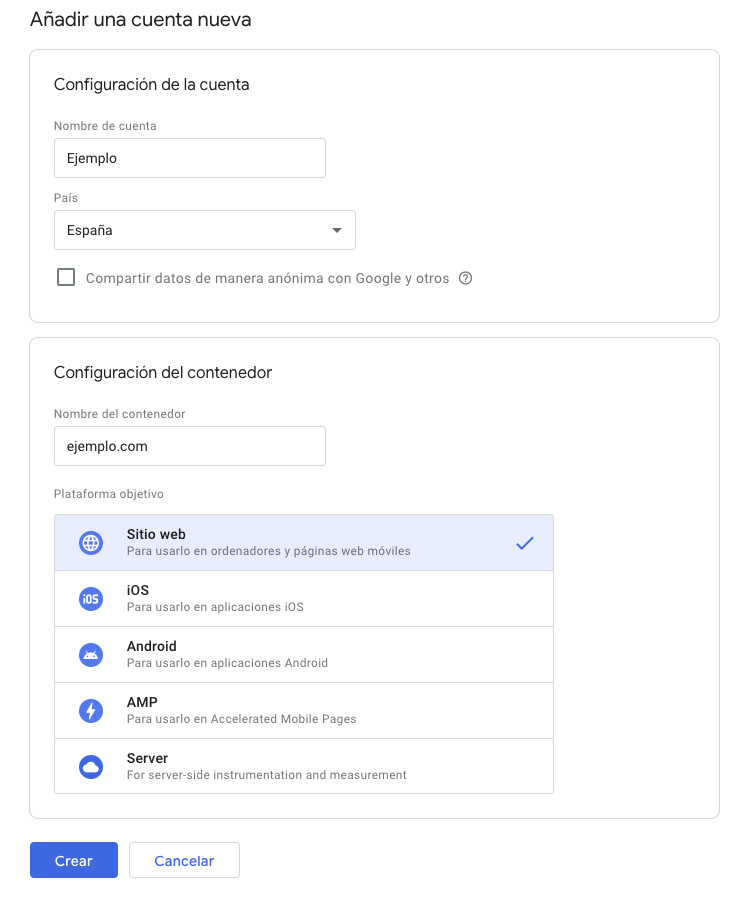
Datos Tag Manager

Una vez has terminado haz clic en “Crear“.

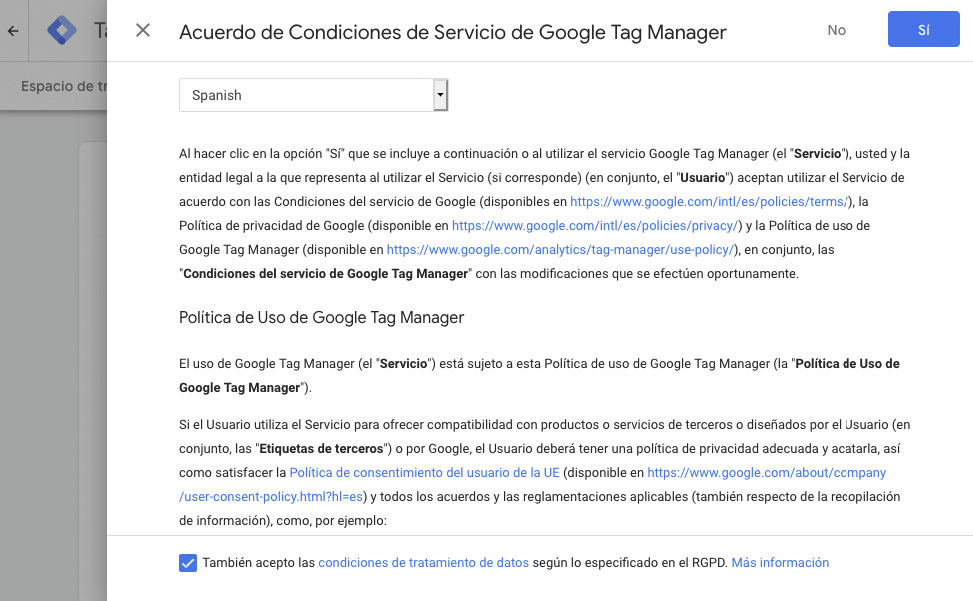
Aparecerá una ventana emergente con las Condiciones del servicio de Google Tag Manager. Seleccione la casilla de verificación y haga clic en ““.

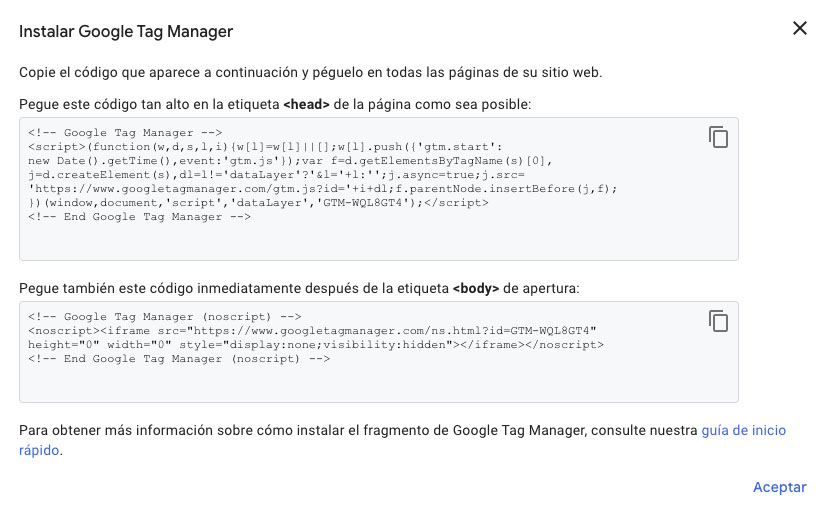
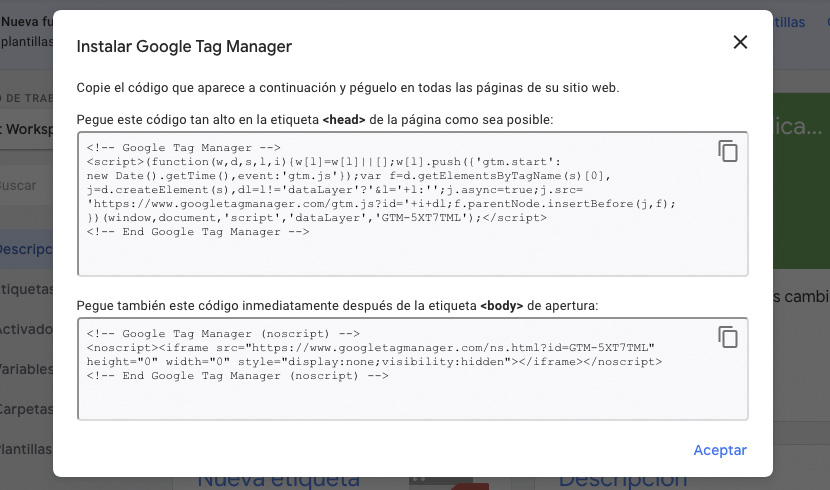
Verás el código para instalar Google Tag Manager. Ignórela de momento ya que no vamos a añadir el código manualmente a la web. Haz clic en “Aceptar“.

Código Tag Manager

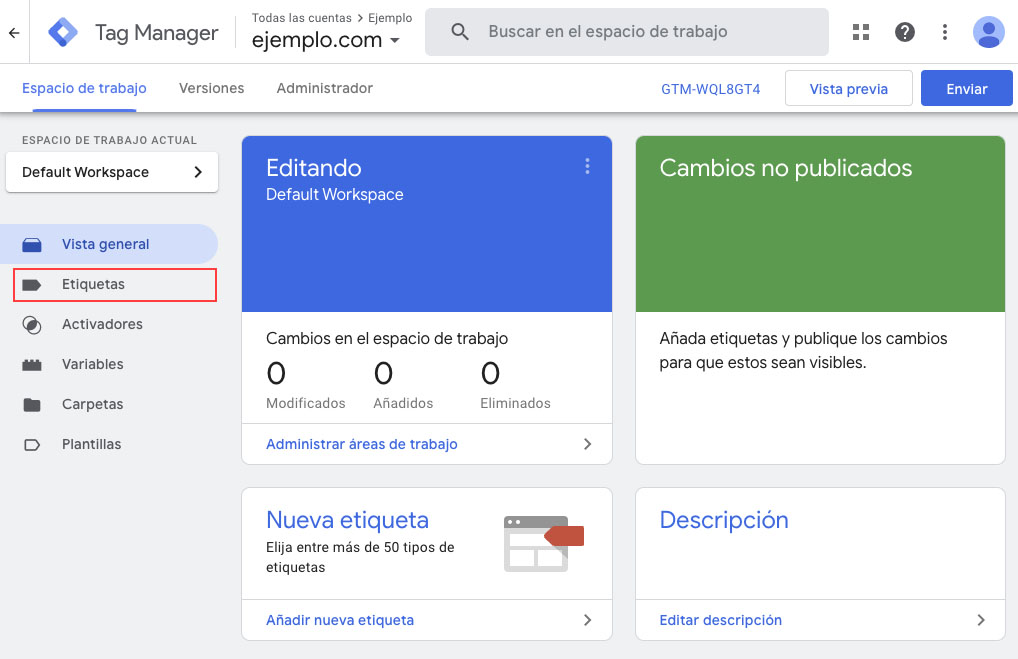
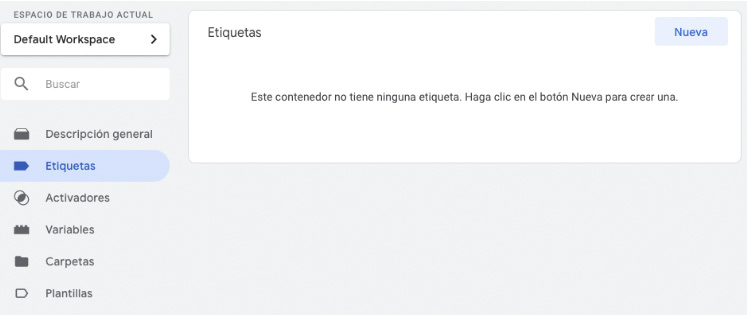
Una vez estamos en nuestro espacio de trabajo nos vamos a “Etiquetas”.


etiquetas gtm

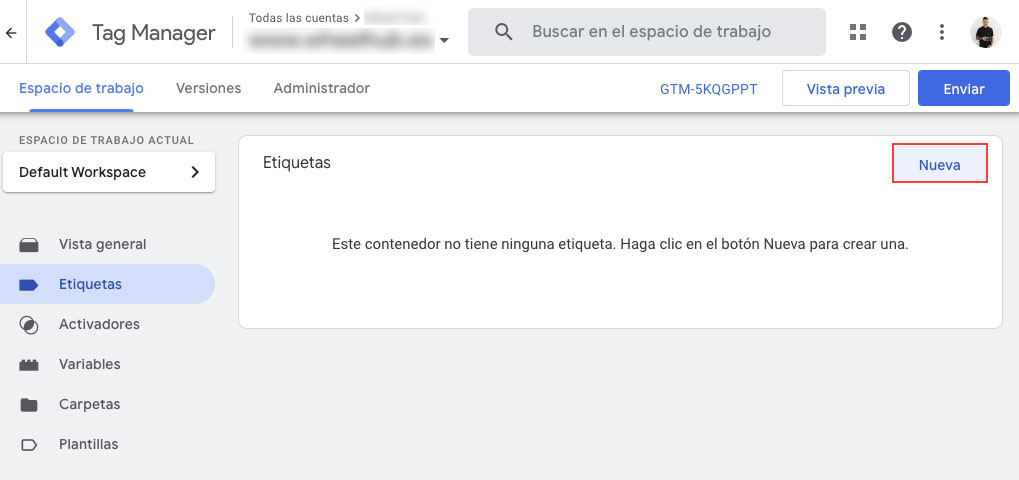
Haz clic en “Nueva” y cambia el nombre de la etiqueta.

etiqueta GTM

Se recomienda usar un nombre que haga referencia a Google Analytics, esto hace que sea más fácil en el futuro localizar las etiquetas y saber para que sirven.

Nota: Al crear nuevas etiquetas se recomienda definir una nomenclatura desde el principio, esto hace que la configuración de Google Tag Manager se mantenga ordenada y fácil de entender.

[Nombre abreviado de la herramienta]_[Uso de la etiqueta]

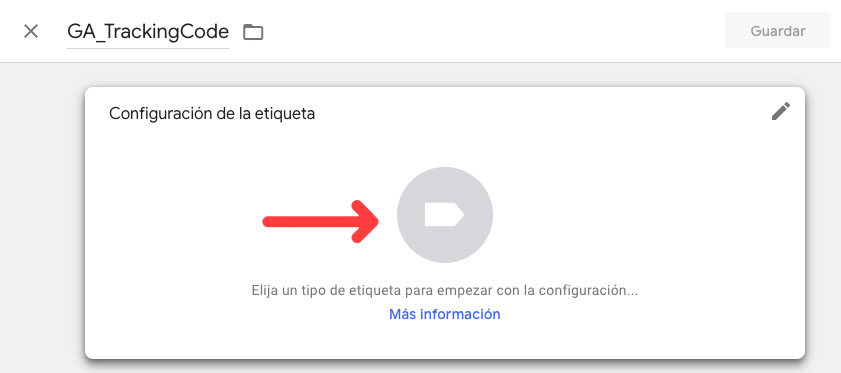
“GA_TrackingCode”
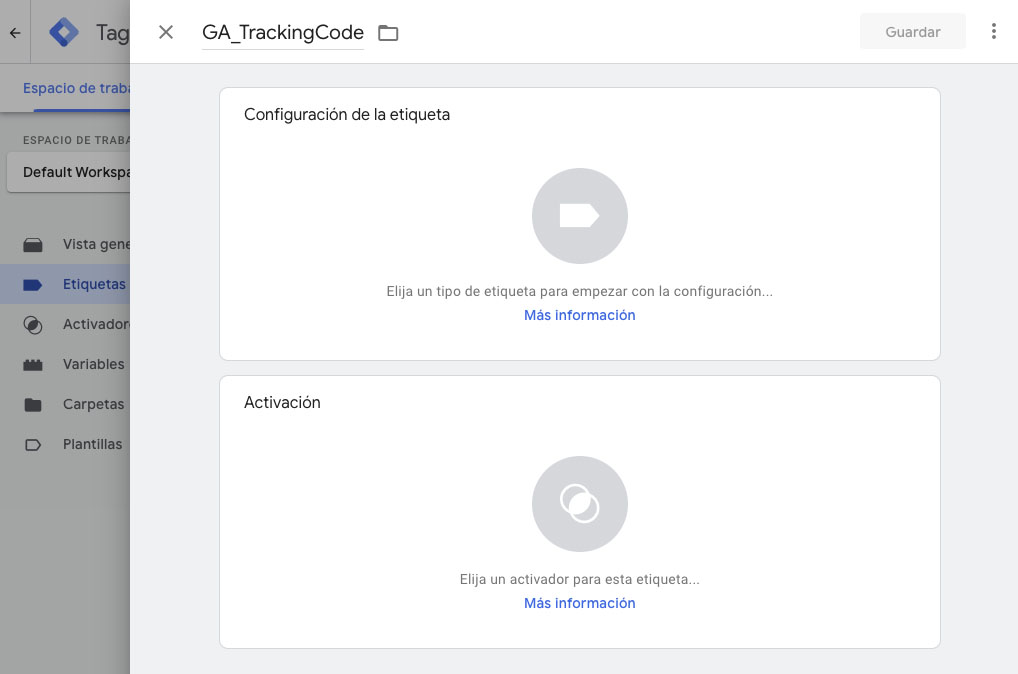
GA_TrackingCode

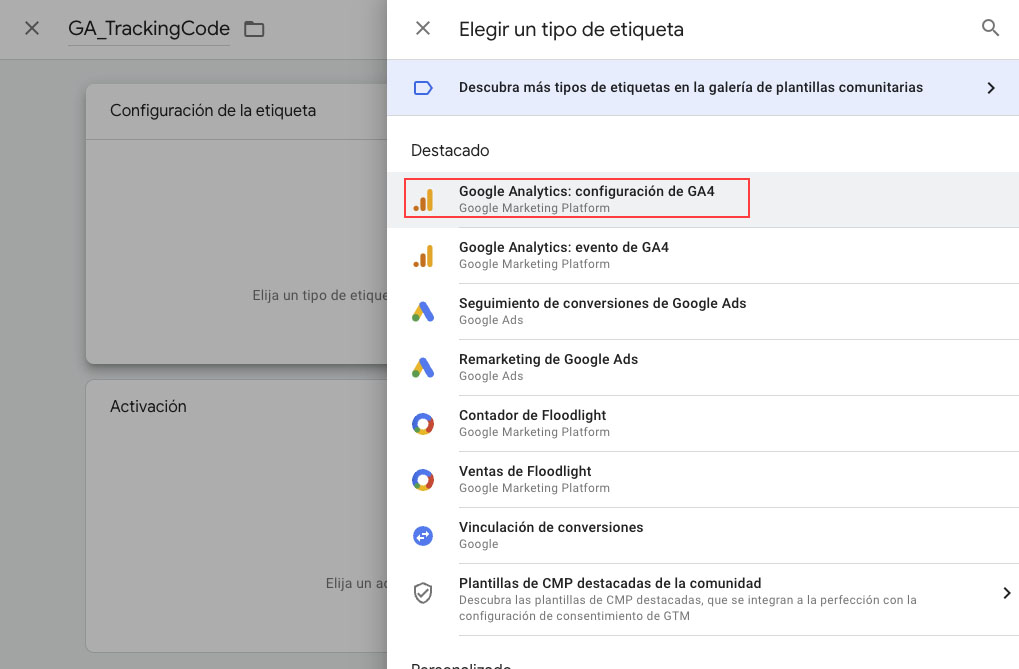
Click en “Configuración de la etiqueta” → Selecciona “Google Analytics: configuración de GA4“.

tag-config

Config G4

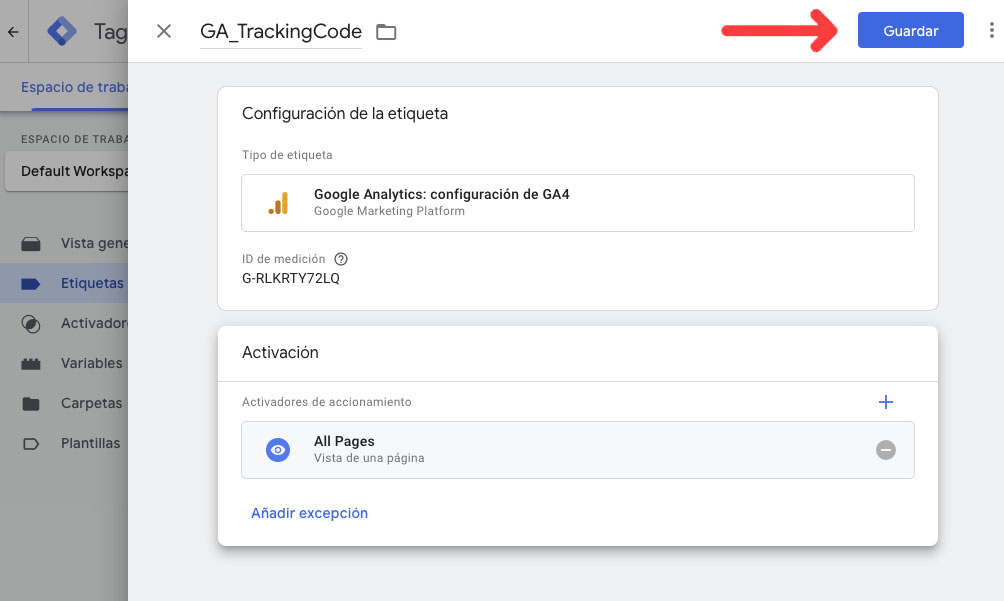
Pega el ID de medición de Google Analytics.
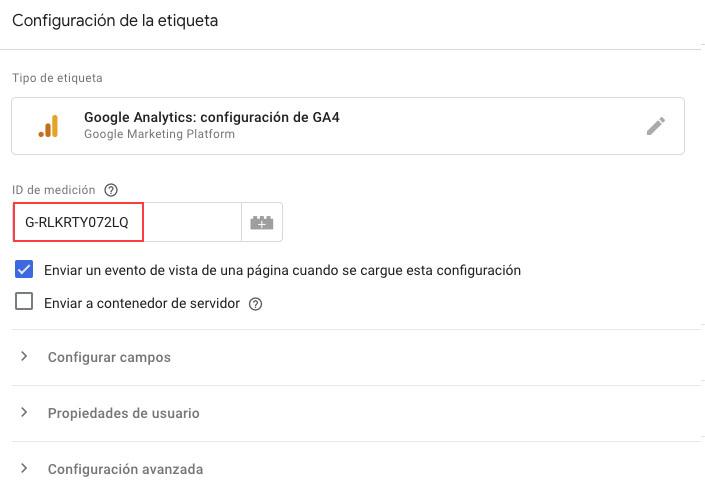
Etiqueta G$

Nota: Recuerda el tu ID de medición se encuentra en tu cuenta de Analitics en Propiedad > Flujos de datos haces clic en tu dominio y. te aparecerá el ID de medición arriba a la derecha.

A continuación haz clic en el recuadro de “Activación” para indicar cuando queremos que se active el código de seguimiento.
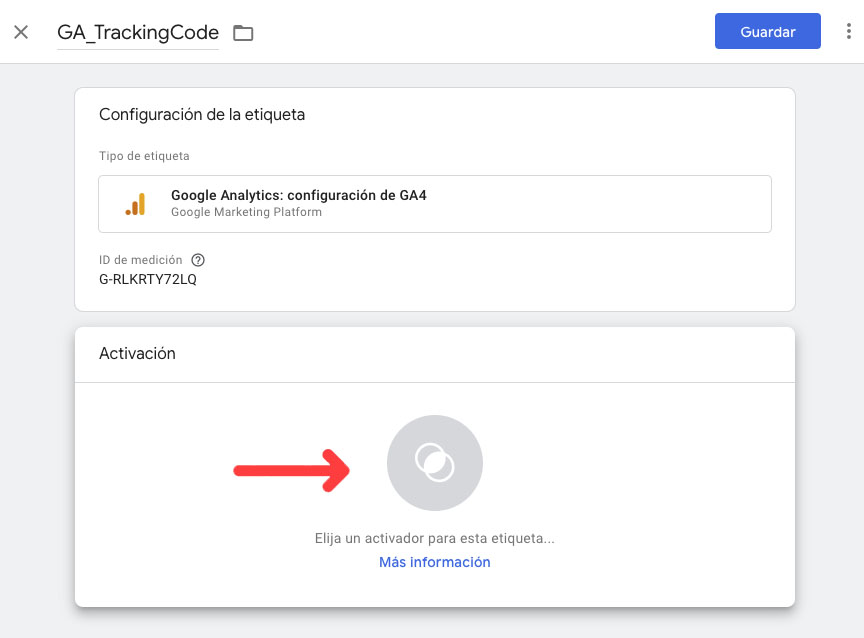
Activacion trigger GTM

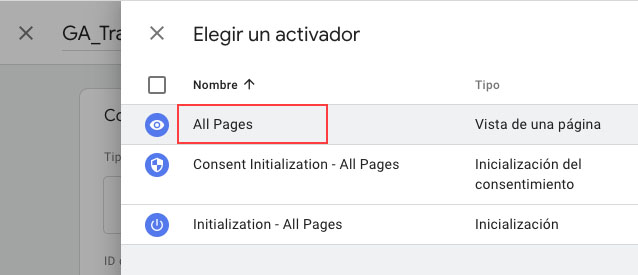
Seleccionamos “All Pages“.

All Pages

Guardamos la configuración haciendo clic en “Guardar“:

Guardar trigger

Si te vas a “Vista general” en el menú izquierdo, deberías ver algo similar a la siguiente imagen.
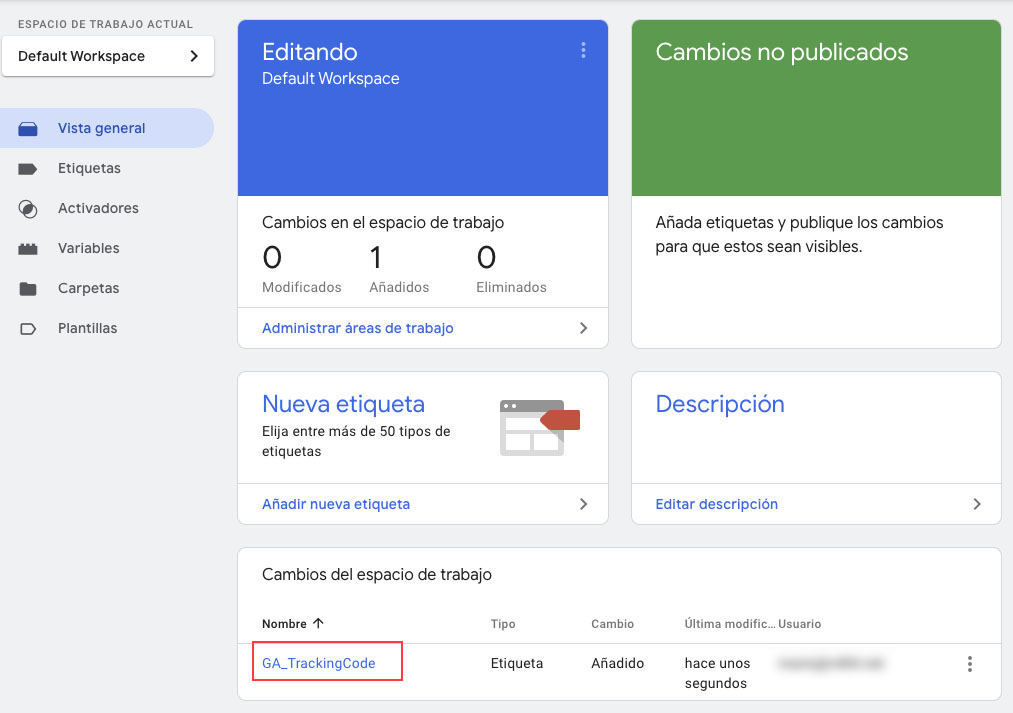
dashboard

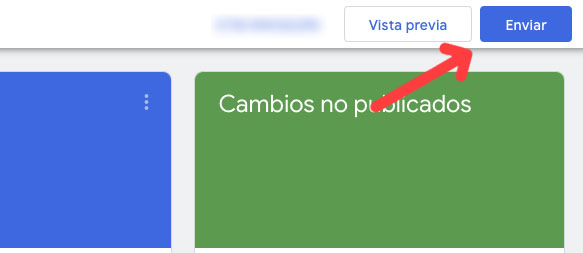
Si es correcto puedes hacer clic en “Enviar“.

enviar

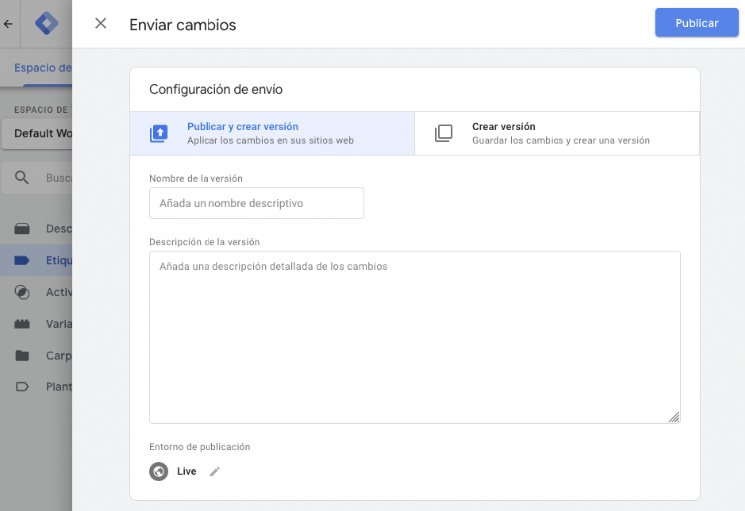
En el panel de configuración de envíos, se puede añadir un nombre y una descripción a esta versión.

Una vez hecho esto, pulsa “Publicar“.

Nota: Añadir un nombre y una descripción es opcional pero recomendable. Debe introducir aquí la información que facilite saber qué cambios se están realizando.
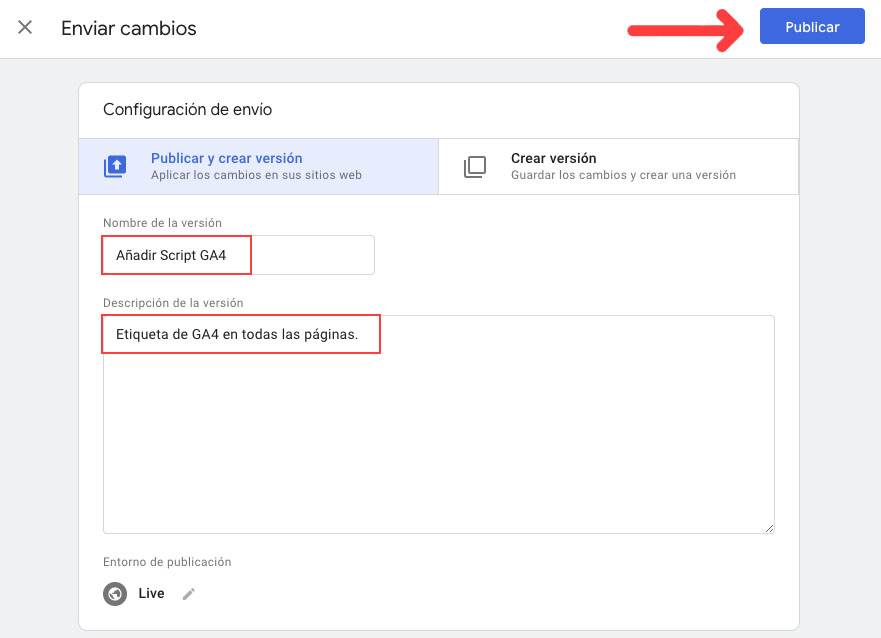
Publicar GTM

Verificar la configuración con Google Tag Assistant

Este paso requiere que la extensión Google Tag Assistant de Google Chrome esté instalada en su navegador.

Ve a la web que estamos trackeando.
En el navegador, haz clic en el icono Tag Assistant.
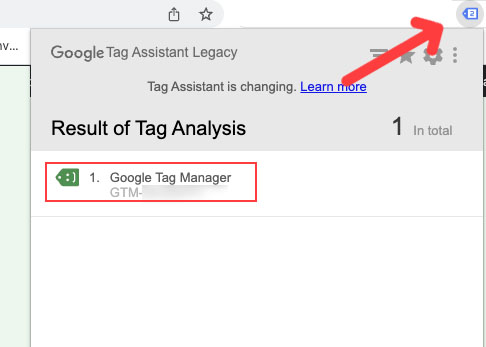
Check GTM

Debería poder ver una etiqueta de “Google Tag Manager” y tu ID de seguimiento debajo (GTM-XXXXXXXXX).

Repite este procedimiento en varias páginas para estar seguro. Siempre deberías poder ver la etiqueta “Google Tag Manager” en el Asistente de etiquetas de Google.

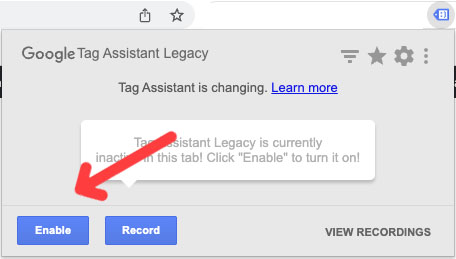
Nota: al hacer clic en la extensión, es posible que se necesario hacer clic en “Enable” y recargar la página.
enable plugin

Cómo añadir un usuario a Google Search Console

Cómo añadir un usuario a Google Search Console

Cómo añadir un usuario a Google Search Console

adding user

¿Quieres añadir un usuario a Google Search Console?

Hay bastantes razones por las que podrías querer hacerlo, incluyendo el compartir datos, y la resolución de problemas.

En este artículo, te enseñaremos a añadir un usuario a Google Search Console.

Requisitos:


  1. Tienes configurada la cuenta de Google Search Console.
  2. Es posible que quieras conectar Google Search Console con Google Analytics.

Añadir un usuario a Google Search Console

Paso 1: Ves a la dirección search.google.com y accede a tu cuenta.

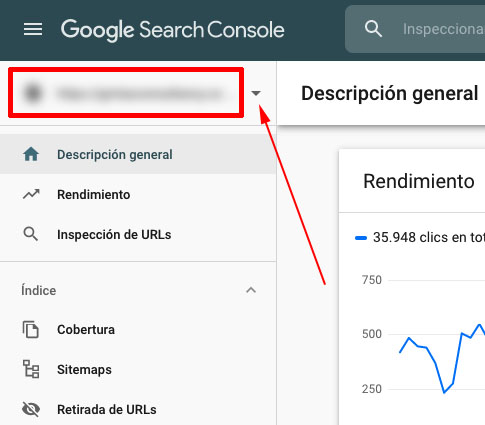
Paso 2: Elije la propiedad a la que quieres añadir un usuario en el menú desplegable de “búsqueda de propiedades”.


seleccionar dominio


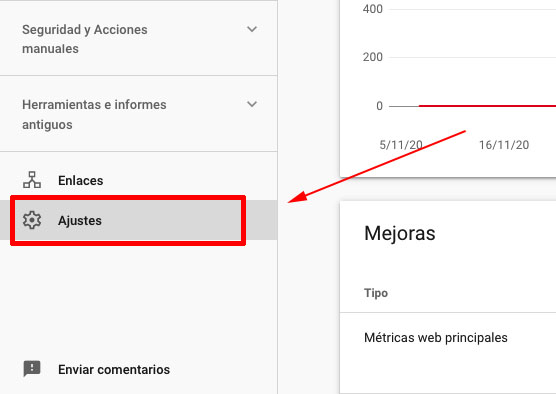
Paso 3: A continuación, selecciona “Ajustes” en el menú vertical que encontrarás a la izquierda de la pantalla. web.


ajustes


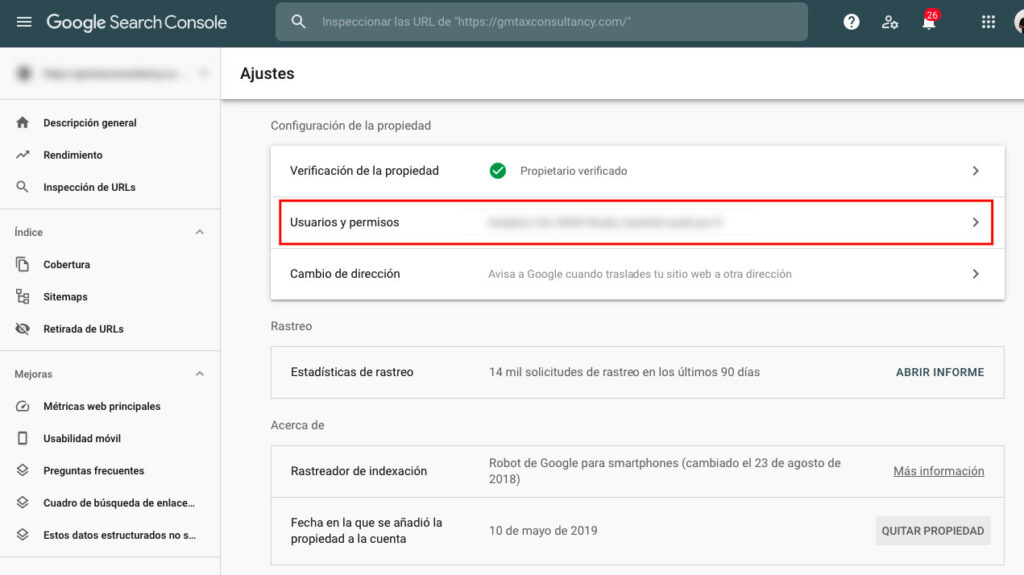
Paso 4: En la configuración selecciona “Usuarios y permisos”.

usuarios permisos

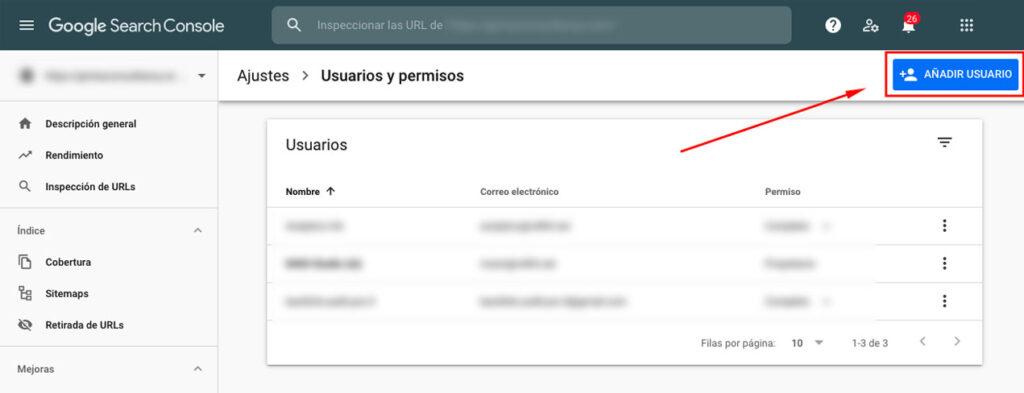
Paso 5: En la configuración de “Usuarios y permisos”, seleccione “Añadir usuario”.

usuarios permisos add

Paso 6: Por último, en la pantalla emergente al clicar “Añadir usuario”, añadae el correo electrónico del usuario a tu cuenta y haz clic en añadir.

añadir usuario

Ya está. Ahora ya sabes cómo añadir un usuario a tu cuente de Google Search Console.


El poder de Google Sheets con Data Studio

El poder de Google Sheets con Data Studio

Google Data Studio es la herramienta de Google que te permite visualizar datos desde distintas fuentes creando así informes totalmente personalizados que te permiten tener de forma clara y visual los KPIs que más te interesan.

Los diseños de los cuadros de mando son totalmente personalizables pudiendo conseguir un resultado final en línea con la imagen de tu proyecto o el de tu cliente.

Puedes configurar Google Data Studio como herramienta de monitoreo y usarlo para analizar datos a tiempo real. Google Data Studio obtiene su información de las propias aplicaciones de Google, actualmente se pueden fusionar datos desde 17 Google Connectors. Estos incluyen Google Analytics, Google Ads y Google Sheets, así como datos de Google Ad Manager, Google Cloud SQL o Google Sheets.

Google Data Studio convence por un lado por su diseño sencillo y su fácil manejo, por otro lado por su amplia gama de funciones y por el grado de adaptabilidad e individualización de muchos elementos.

Estos informes están disponibles para cualquier persona en cualquier momento a través del acceso a la URL.

En este artículo nos centraremos en integrar los datos de Google Sheets.

Preparando el documento en Google Sheets

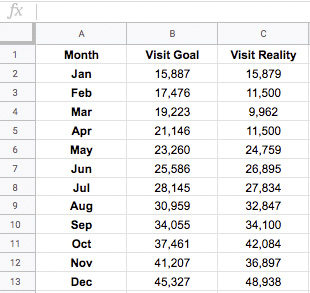
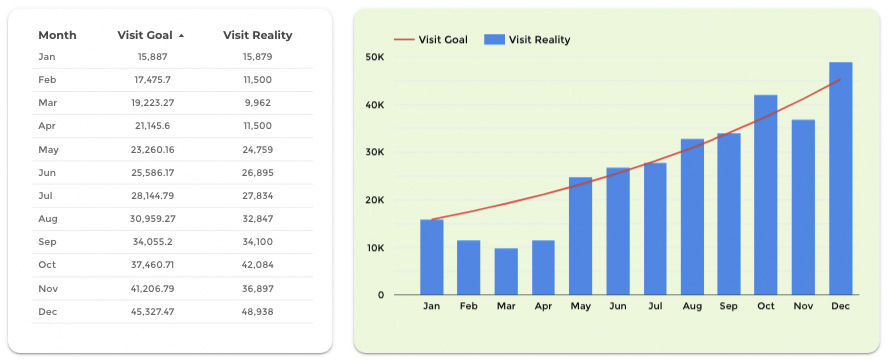
Para el ejemplo, vamos a mostrar la proyección que hacemos de objetivos para algunos de nuestros clientes, en este caso queremos trazar el volumen detráfico orgánico que esperamos conseguir a lo largo del año.

Siempre comparamos la cifra que esperamos conseguir y la real.

La siguiente captura muestra cómo los datos deben ser colocados en Google Sheets.

Google Sheets

Ahora vamos a Data Studio

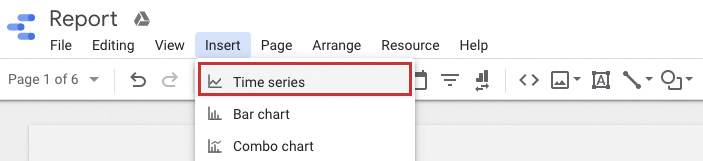
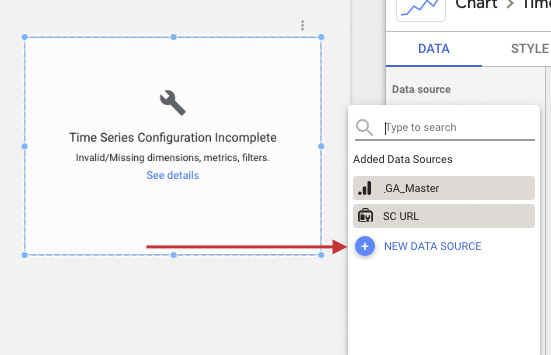
En la hoja de tu Data Studio añade un gráfico Time Series para visualizar tus datos.

time series chart


Nota: algunas veces se ha de refrescar la hoja de Data Studio para que aparezca tu Google Sheets. Asegúrate también que los permisos del documentos permiten compartirse.

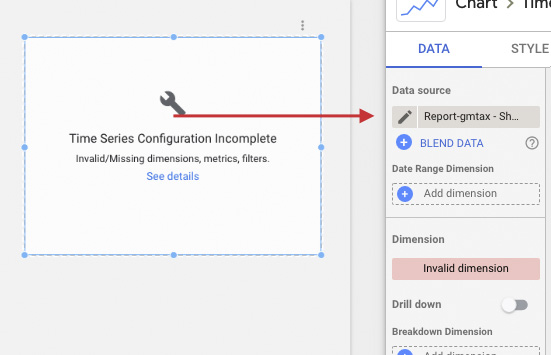
Una vez tienes el gráfico has de vincularlo con la fuente de datos que acabas de crear, para ello, haz clic en “Seleccionar fuente de datos” en el menú de la derecha. Haga clic en el botón “CREAR NUEVA FUENTE DE DATOS”. Selecciona “Google Sheets” y encuentra la hoja que acabas de crear. Puedes introducir una URL o buscarla en tu Google Drive.


step2

Ahora ya tienes vinculado tu Google Sheet con el gráfico.

Dimensiones y métricas

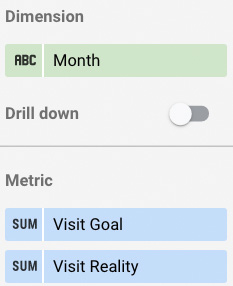
Ahora sólo tienes que seleccionar tu Dimensión y Métrica.

metricas

No olvides darle algo de estilo a tus gráficos para personalizarlos.

¿Cómo añadir un usuario a Google Analytics?

¿Cómo añadir un usuario a Google Analytics?

Cómo añadir un usuario a tu cuenta de Google Analytics

Google Analytics permite conceder acceso a otros usuarios para compartir datos.

Existen distintos niveles de permisos que dependerán del rol que se les quiera otorgar.

Puedes añadir usuarios a una cuenta, propiedad o vista.

El acceso a la información de cada usuario dependerá del nivel en el que lo hayas añadido. Estos son los distintos niveles:

  • Cuenta: Permite a los usuarios agregar otros usuarios, agregar sitios web adicionales y enlazar datos de AdWords y AdSense con el dominio.
  • Propiedad: Permite a los usuarios acceder al código de seguimiento, ajustar el código de retargeting y ajustar la configuración de la web.
  • Ver: Permitir que los usuarios vean los informes, añadan objetivos y agrupaciones de contenido.

Haz clic aquí si quieres  más información sobre los permisos.

En este tutorial, te mostramos cómo dar a alguien acceso a la cuenta de Google Analytics de tu web.

Los usuarios se identifican mediante sus direcciones de correo electrónico. Solo se pueden añadir usuarios con direcciones de correo registradas en cuentas de Google.

Para añadir o modificar un usuario a la cuenta de Google Analytics hay que disponer de permiso de administración de usuarios en el nivel de cuenta, propiedades o vistas. Puede añadir o modificar usuarios en todos los niveles para los que tengas permiso.

Paso 1: Abre Google Analytics

Lo primero que tienes que hacer es acceder a tu cuenta de Google Analytics y elegir la web a que quieres añadir un nuevo acceso.

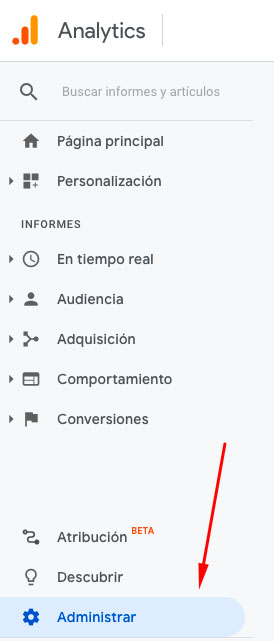
Luego, haz clic en la opción Administrar al final del menú de la izquierda.

administradar GA

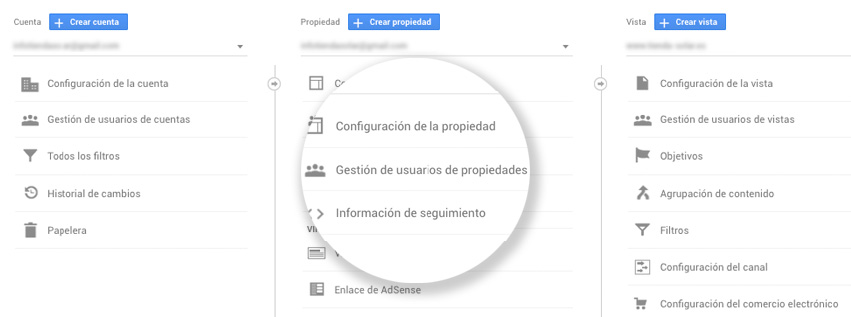
Verás que la segunda opción de cada columna se refiere a Gestión de usuarios. Corresponden a los 3 niveles de acceso que comentábamos con anterioridad: Cuenta, Propiedad y Vista:

Lo más habitual para la gestión de una campaña externa es otorgar permisos en la columna de Propiedad. Haz clic en el enlace Gestión de usuarios que se encuentra en el medio, bajo la columna Propiedad.

Google Analytics Gestión de usuarios

Paso 2: Otorgar permisos a un usuario

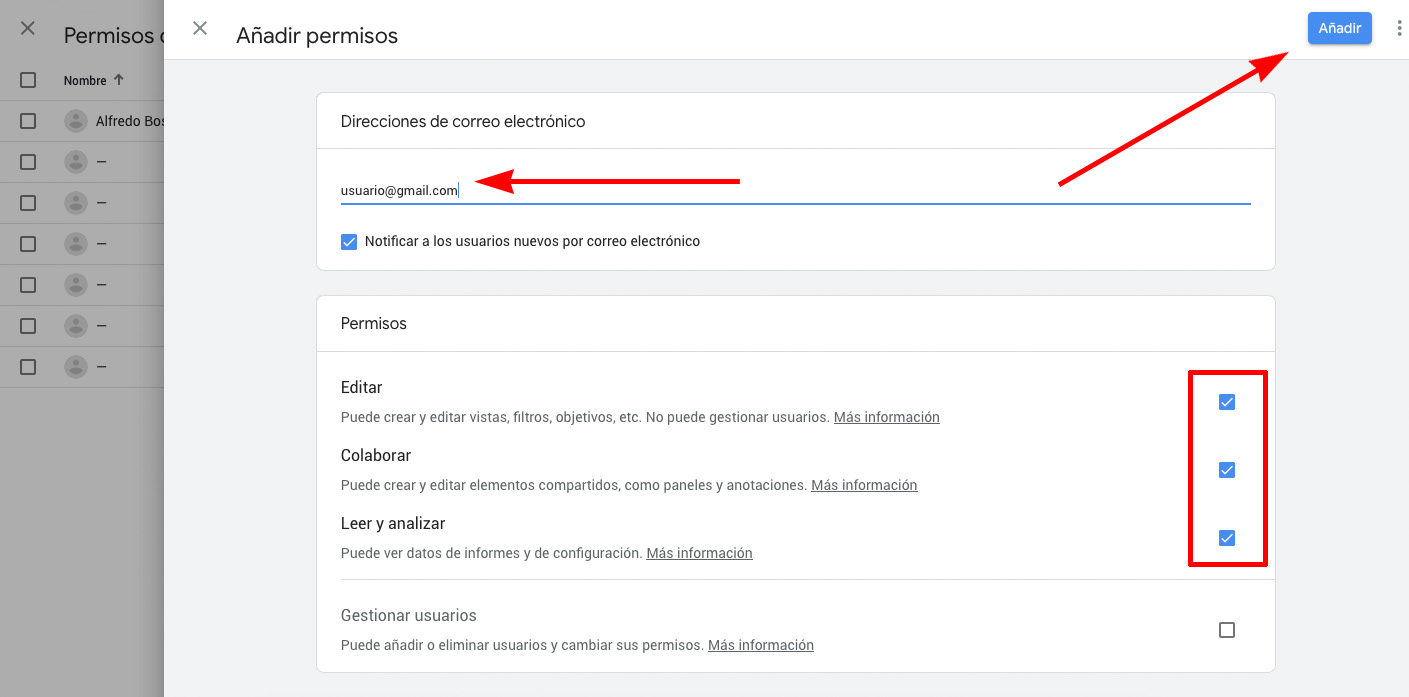
Desde la pantalla que muestra, podrás añadir el correo electrónico del usuario al que quieras dar acceso. Puedes dar permisos para administrar usuarios, colaborar, editar o leer y analizar.

Por lo general, es necesario facilitar acceso de edición.

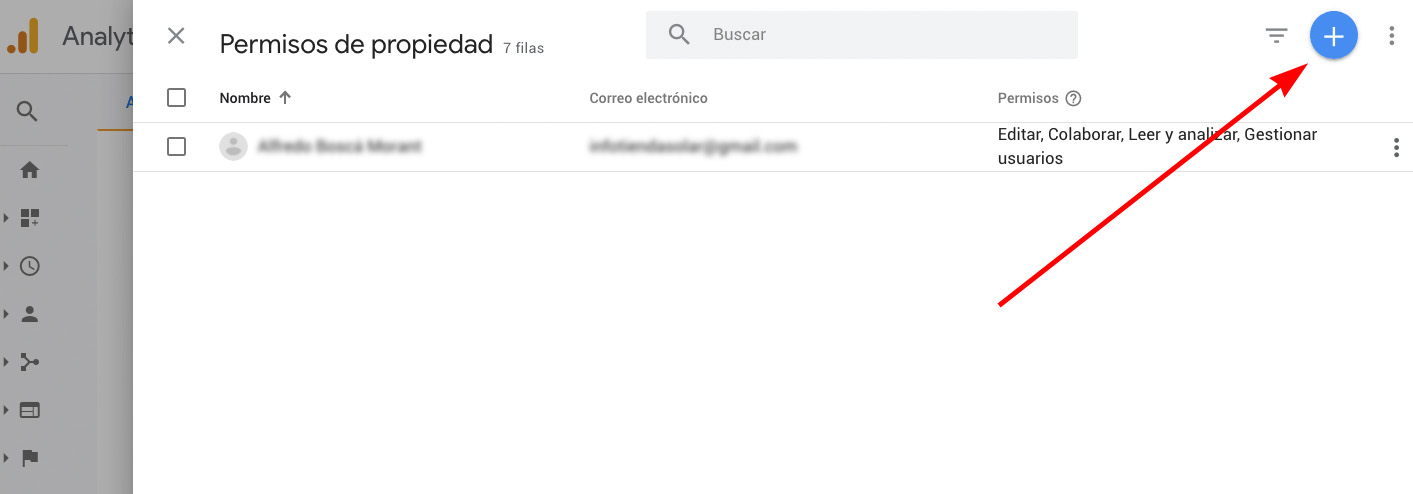
Primero, haz clic en el icóno “+”.

Google Analytics Permisos de propiedad

Luego, haz clic en “agregar nuevos usuarios” en el menú desplegable.

agregar usuario google analytics

Añade la dirección de correo electrónico que te hayan facilitado.

Puedes seleccionar Notificar a ese usuario por correo electrónico para enviar una notificación cuando hayas terminado.

Haz clic en Añadir.

Configuración permisos Google Anaytics


¡Eso es todo!

Has permitido que un usuario acceda a tu cuenta de Google Analytics.

Nota: recuerda que es recomendable eliminar cualquier usuario ajeno al proyecto una vez termine la colaboración.

Cómo instalar Google Tag Manager en WordPress (la forma CORRECTA)

Cómo instalar Google Tag Manager en WordPress (la forma CORRECTA)

Si no eres muy técnico y no tienes mucho tiempo para trastear el código de tu web, o si simplemente quieres evitar que de repente todo deje de funcionar por qué has cerrado mal una línea de código o has salvado cuando no debías, lo mejor es que instales Google Tag Manager en tu web para gestionar todos los códigos de seguimiento que puedas necesitar.

¿Quieres saber cómo instalar Google Tag Manager en WordPress?

Google Tag Manager te permite añadir y actualizar todos los códigos de seguimiento que puedas estar utilizando sin necesidad de tocar el html de tus páginas.

En este artículo, te mostraré cómo instalar Google Tag Manager en WordPress de la manera correcta.

¿Qué es Google Tag Manager?

Google Tag Manager es una herramienta gratuita de Google que te permite implementar y actualizar diferentes códigos denominados “etiquetas” en tu sitio web.

Desde Google Analytics, Adobe Analytics, Facebook Pixel, LinkedIn Insight o cualquier otra herramienta de publicidad como Google AdWords requieren que añadas unas cuantas líneas de código JavaScript o HTML en tu sitio web, por eso, Google Tag Manager se convierte en un recurso que simplifica esta tarea.

Con Google Tag Manager, puedes añadir y gestionar fácilmente todos estos códigos desde un único interface, sin tener que editar el código de tu sitio web cada vez.

Lo bueno de Google Tag Manager es que es una herramienta que permite a cualquier persona por muy principiante que sea, implementar rápidamente scripts de seguimiento en su web.

Dicho esto, sigamos adelante y veamos cómo configurar Google Tag Manager en WordPress de la forma adecuada.

Añadir Google Tag Manager a WordPress – Paso a paso

Paso 1: crear una cuenta de administrador de Google Tag

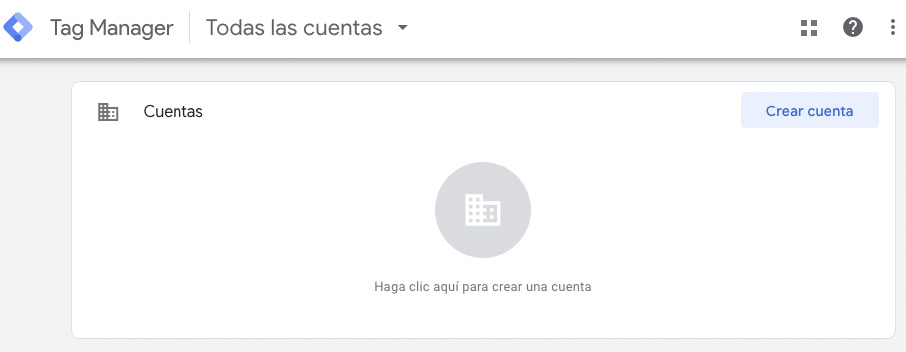
En primer lugar, lo que debes hacer es registrarte en Google Tag Manager y hacer clic en el botón de registro.

Regístrate en Google Tag Manager

Una vez dentro podrás ver la página Crear cuenta del Administrador de etiquetas de Google. Haga clic en el botón “Crear cuenta” para empezar.


Crear una cuenta de Google Tag Manager

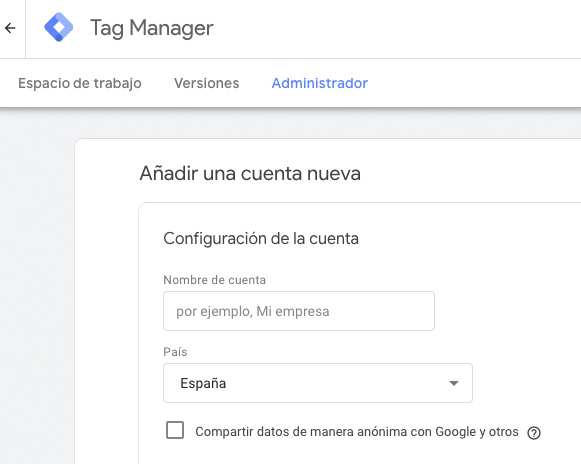
En la siguiente pantalla, puedes añadir una nueva cuenta. Introduce el nombre de cuenta y selecciona el país en el cuadro Configuración de la cuenta. Puedes utilizar el nombre de tu empresa como nombre de cuenta.

Añadir una nueva cuenta de Google Tag Manager: configuración de la cuenta

A continuación, vamos a preparar el contenedor.

Un contenedor es la colección de etiquetas, disparadores y todas las configuraciones instaladas en una web.

Puedes introducir el nombre de tu web como nombre del contenedor. Elige “Web” en la opción “Plataforma objetivo” y luego haz clic en el botón Crear.

Configuración del contenedor del Google Tag Manager

Acepta el Acuerdo de condiciones de servicio de Google Tag Manager para continuar. Marca la casilla situada junto a “Acepto las condiciones de procesamiento de datos exigidas por GDPR” en la parte inferior y, a continuación, haz clic en el botón “Sí” situado en la esquina superior derecha.

Aceptar los términos de servicio de Google Tag Manager y de GDPR

Una vez aceptadas las condiciones del servicio, aparecerá una nueva ventana emergente con los códigos para instalar Google Tag Manager.

Códigos de instalación del Administrador de etiquetas de Google

Hay dos fragmentos de código que deben añadirse en el  encabezado y en el body de la web.

Paso 2: Añadir el código del Administrador de Etiquetas de Google a WordPress

La forma más sencilla de instalar GTM es utilizando plugins, eso evita tener que tocar el código de la web.

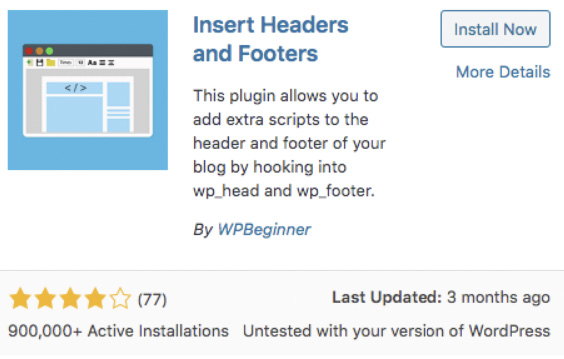
Accede a tu WordPress e instala el plugin Insert Header and Footers y actívalo.

plugin Insert Header and Footers

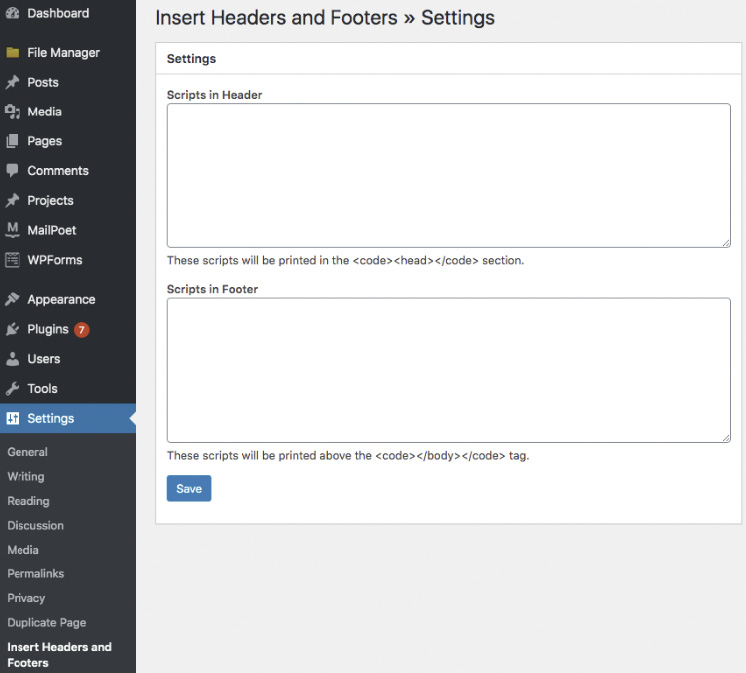
Una vez activado, ve a la página Configuración “Insert Headers and Footers”.

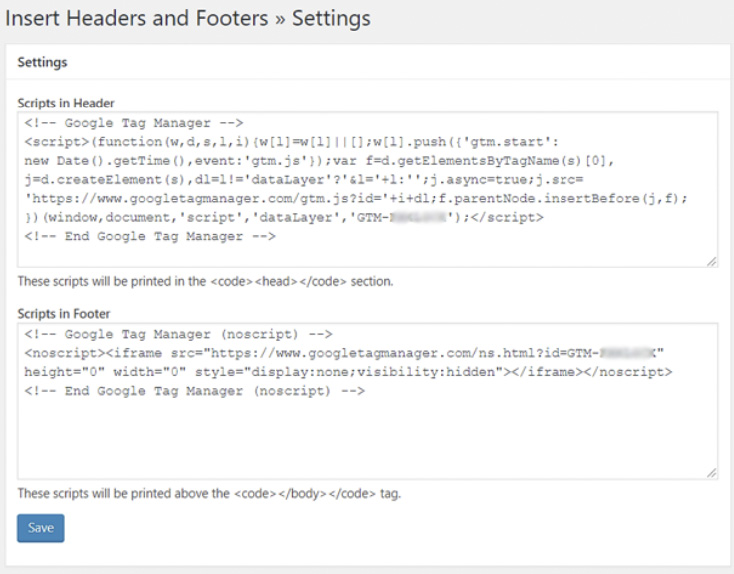
Ahora puede ver dos cajas para añadir el código en el header y en el body de la web.

Configuración plugin Insert Headers and Footers

Vuelve a tu cuenta de Google Tag Manager y copia el código del primer cuadro y lo pegas en “Scripts in Header”. El segundo código lo copias en el segundo recuardo en “Scripts in Footer”.

Añadir códigos del Administrador de etiquetas de Google

No olvides guardar los cambios.

De momento ya tienes instalado el Administrador de etiquetas de Google en tu WordPress. Ahora puedes usar tu panel de control del Google Tag Manager para instalar cualquier código de seguimiento.

Paso 3: Añadir y publicar etiquetas en tu gestor de etiquetas

Google Tag Manager es compatible con más de 50 tipos de etiquetas, incluidos los productos de marketing de Google y más servicios de terceros. Además, también puedes añadir etiquetas HTML o JavaScript personalizadas en tu web a través de su interfaz.

Vamos a ello.

Lo primero y para ahorrar tiempo más adelante te recomiendo crear una variable con tu ID de Google Analytics. Se hace así.

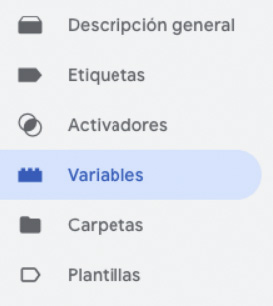
Haz clic en “Variables”

Variables Google Analytics

Después haz clic en “Nueva”.

variables definidas por el usuario

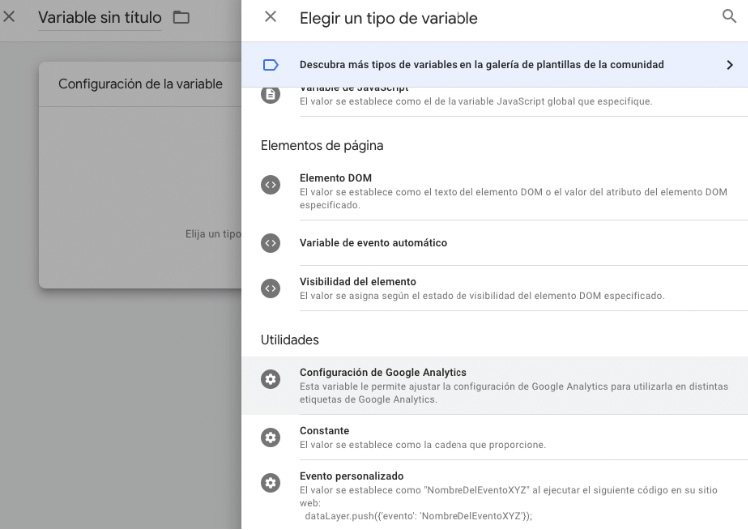
Y seleccionamos “Configuración de Google Analytics”.

Elegir tipo de variable

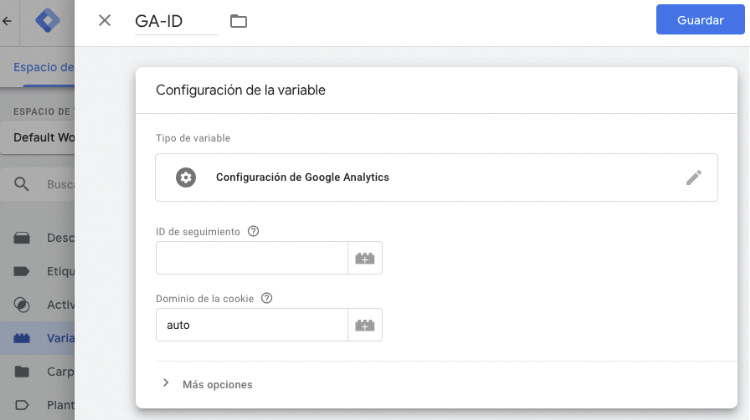
Le damos nombre a la variable “GA-ID” y añadimos nuestro ID en “Tracking ID”.

Configuración de la variable

Y guardamos.

A continuación, crearemos una etiqueta para que se ejecuten el código de analytics en nuestra web.

Hacemos clic en el icono “Nueva” y seguimos los pasos para crear la primera etiqueta.

nueva etiqueta

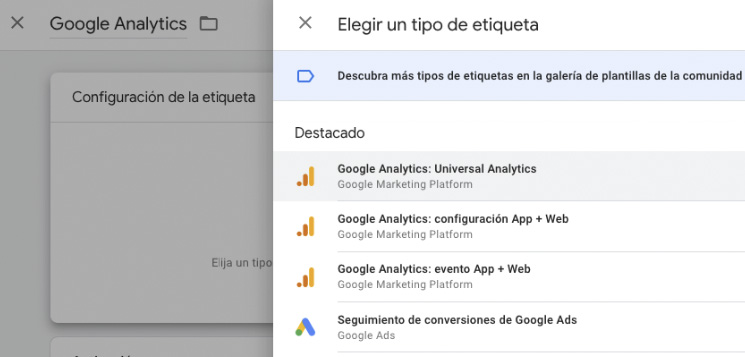
Selecciona “Google Analytics: Universal Analytics”.

elegir tipo de etiqueta

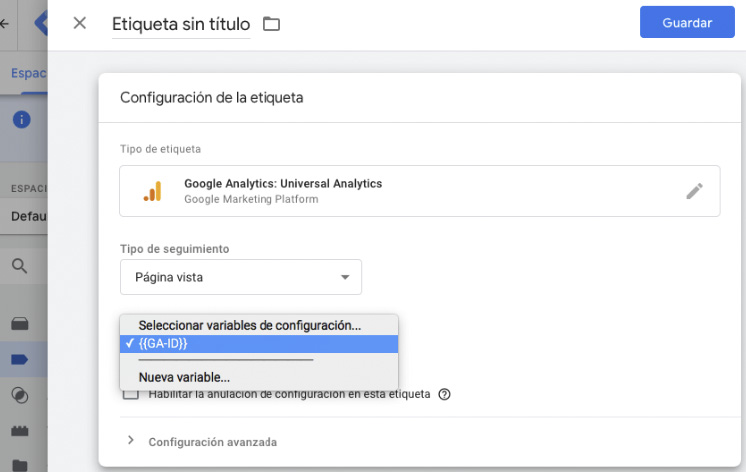
Y añade la variable que hemos creado antes.

Configuración tipo de etiqueta

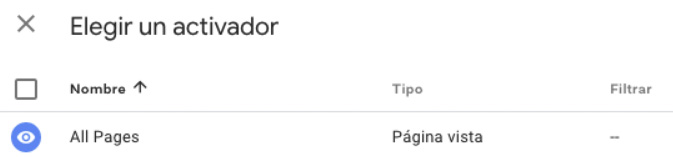
Es necesario seleccionar el activador en todas las páginas para que el código se ejecute en toda la web.

elegir activador

Después, lo único que nos faltará por hacer es publicar el contenedor.

enviar cambios contenedor GTM


Espero que este artículo te haya ayudado a instalar Google Tag Manager de forma correcta en tu WordPress.

Conclusión

Utilizar Google Tag Manager es la manera más simple de administrar las etiquetas que puedes necesitar en tu web. Otra gran ventaja es que todas las etiquetas se cargarán de forma asíncrona, de modo que no ralentizan la web ni se interponen unas con otras. Cada etiqueta se dispara inmediatamente, llamando al Administrador de etiquetas de Google, mientras que la página simplemente sigue cargándose. Este sistema tiene un impacto directo en la velocidad de carga de la página.
Cómo Filtrar el Tráfico Interno en Google Analytics

Cómo Filtrar el Tráfico Interno en Google Analytics

Cómo filtrar el tráfico interno en Google Analytics

Una de las primeras comprobaciones que hacemos al empezar un proyecto es asegurarnos que los filtros de tráfico interno están bien configurados.

Los empleados de una empresa, directivos o personal relacionado en muchas ocasiones tiene la web por defecto en el navegador o visita varias veces al día la web para encontrar información.

Estas visitas ensucian los datos en Google Analytics y pueden llegar a distorsionar las métricas de comportamiento en el site.

Por suerte, es un problema fácil de solucionar pero que a muchas empresas se les pasa por alto.

Si la empresa dispone de IPs fijas o un rango de estas se pueden bloquear desde Google Analytics y evitar así que afecte a los datos. El único problema es que si hay personal trabajando en remoto o comerciales en otros puntos fuera de la oficina no funciona, es decir, desde casa aún podríamos incluir las IPs pero desde una cafetería o wifi pública no se podría y las visitas contarían como tráfico de usuario.

Para evitar auto-referencias que puedan ensuciar los datos de comportamiento en Analytics existen varias soluciones.

Configuración de los filtros de Google Analytics para excluir a los usuarios internos.

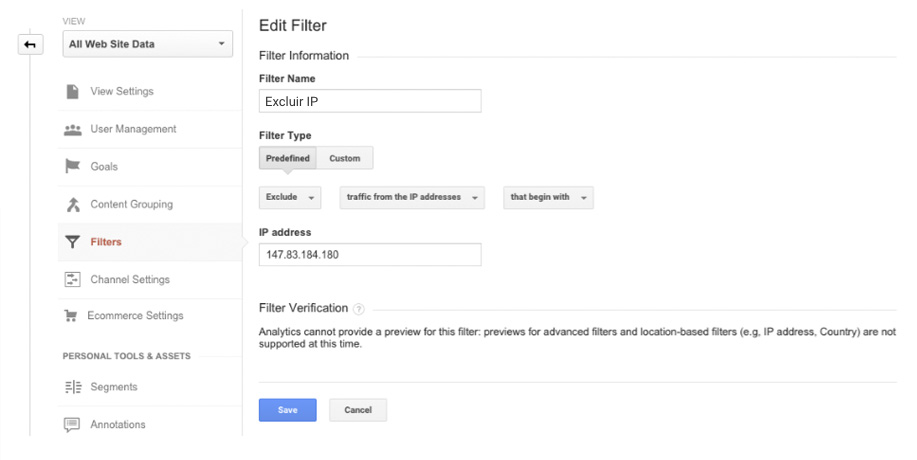
Si quieres configurar el filtro de exclusión de tráfico externo bloqueando tu IP sigue estos pasos.

  1. Iniciar sesión en Google Analytics.
  2. Seleccionar la pestaña Administrador y desplazarse hasta la Vista.
  3. En la columna VISTA, haz clic en Filtros.
  4. En Filtros, clic en la opción de + AGREGAR FILTRO.
  5. Dale un nombre «Excluir IP»
excluir ip google analytics


Cómo encontrar tu dirección IP

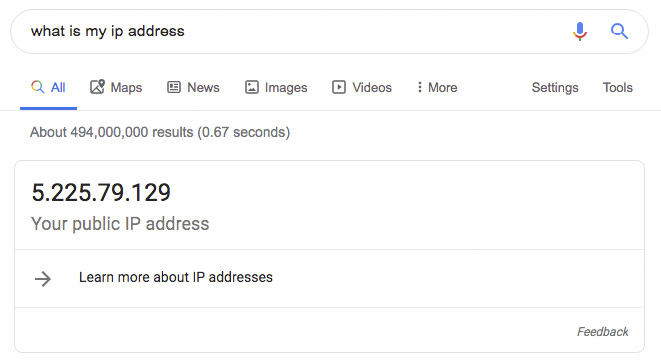
Si no sabes tu IP puede haces la búsqueda en Google de What is my ip y el propio buscador te mostrará el resultado o puedes usar las distintas páginas que te muestra.

what is my ip

Ten en cuenta que tu IP puede variar dependiendo de si estás en una cafetería, casa o coworking.

Si no dispones de IP fija siempre pues bloquear tu navegados con un plugin y evitar así ser traqueado.

El que recomendamos es Ghostery.


Ghostery Privacy Browser

Ghostery es un addon que existe para Chrome, Firefox, Opera y Edge que bloquea las URLs por las que navegamos. Hemos de instalarla en nuestro navegador para su funcionamiento.

https://chrome.google.com/webstore/detail/google-analytics-opt- out/fllaojicojecljbmefodhfapmkghcbnh?hl=es

Ghostery es una buena solución, te avisa de los scripts que se ejecutan al visitar las webs y se puede bloquear o desbloquear según nos convengan. Es una extensión que funciona bastante bien, a veces se hace un poco molesta la ventanita de aviso, pero es cuestión de configurarla.


N404 STUDIO
Privacy Overview

This website uses cookies so that we can provide you with the best user experience possible. Cookie information is stored in your browser and performs functions such as recognising you when you return to our website and helping our team to understand which sections of the website you find most interesting and useful.

The owner of the website, responsible for the processing of cookies, and their contact details are accessible on the LEGAL NOTICE page.