Com instal·lar Google Analytics 4 (amb GTM)

Google Tag Manager és una gran eina per afegir i gestionar múltiples píxels i codis de seguiment sense necessitat d’editar el codi d’un lloc.
1. Configura Google Tag Manager:
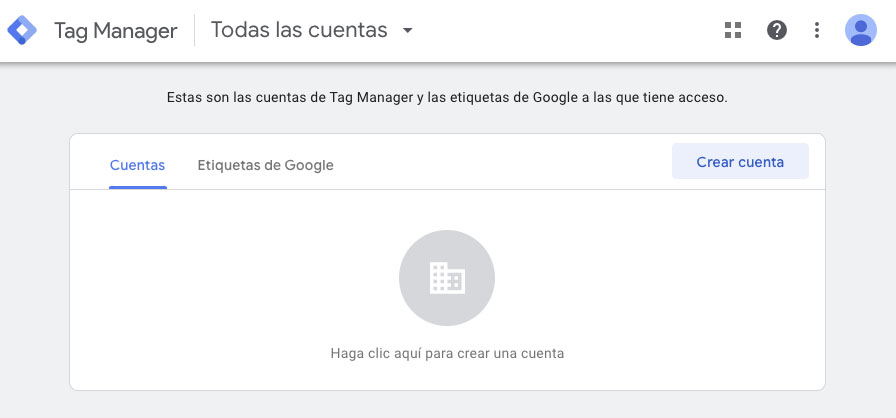
- Accedeix a la pàgina de Google Tag Manager (https://tagmanager.google.com) i inicia sessió en un compte existent; si és la primera vegada que crees un compte de Google Tag Manager, se’t redirigirà a la pàgina de creació de comptes.
- Segueix les instruccions per crear un contenidor nou a Google Tag Manager.
Omple els camps amb les dades del web que vols trackejar.
- Nom del compte – El nom que utilitzes per identificar aquest compte.
- País – País d’origen.
- Nom del contenidor – Introdueix l’URL del lloc web.
- Plataforma de destinació – On tens previst afegir Google Tag Manager (per exemple, al web, mòbil, etc.).
(Opcional) Compartir dades de manera anònima amb Google.
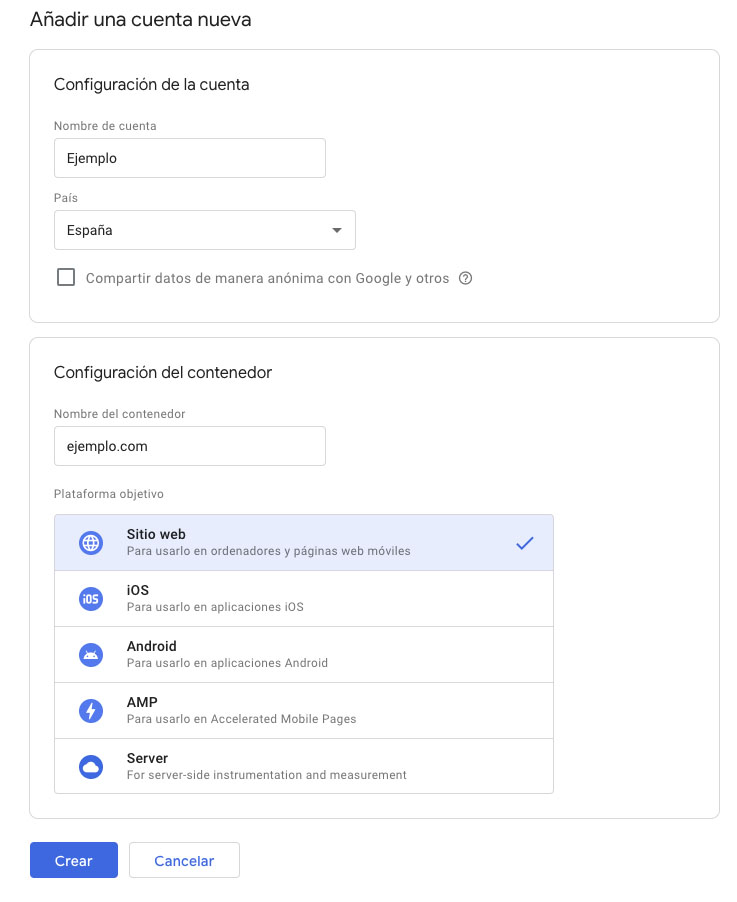
Quan hagis acabat fes clic a «Crear«.
Apareixerà una finestra emergent amb les Condicions del servei de Google Tag Manager. Selecciona la casella de verificació i fes clic a «Sí«.
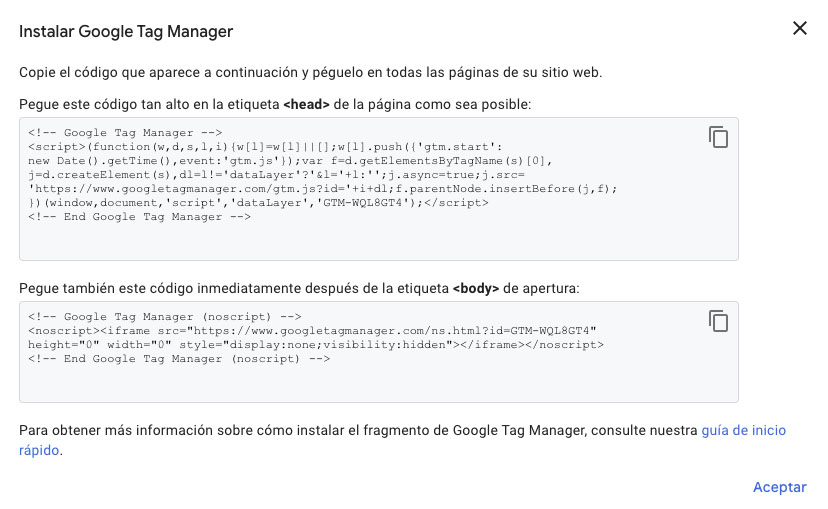
Veuràs el codi per instal·lar Google Tag Manager. Ignora’l de moment ja que no afegirem el codi manualment al web. Fes clic a «Acceptar«.
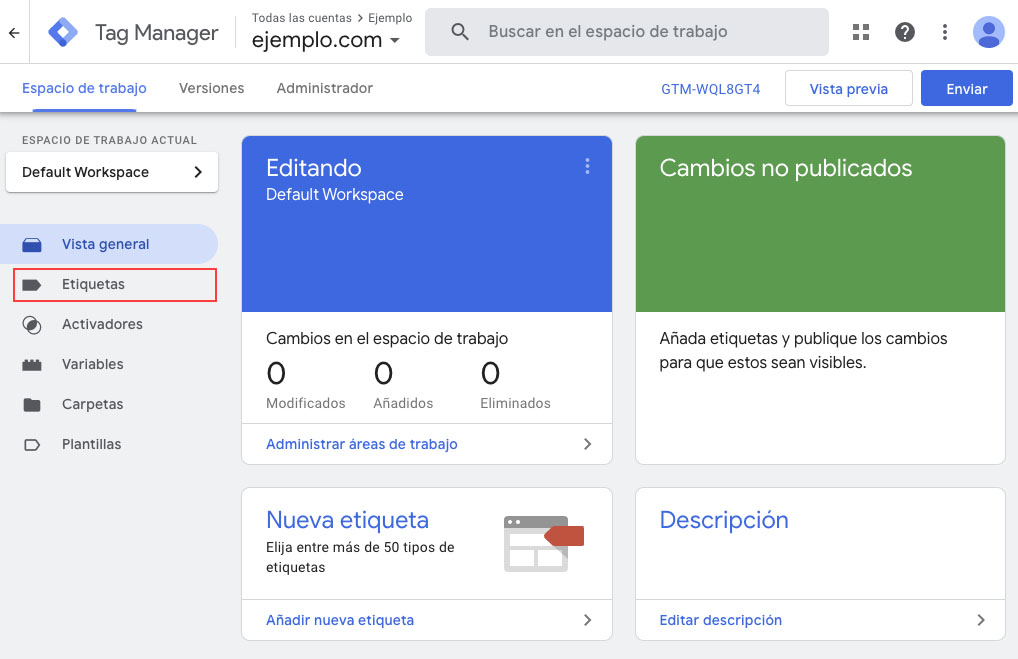
Un cop som al nostre espai de treball anem a «Etiquetes».
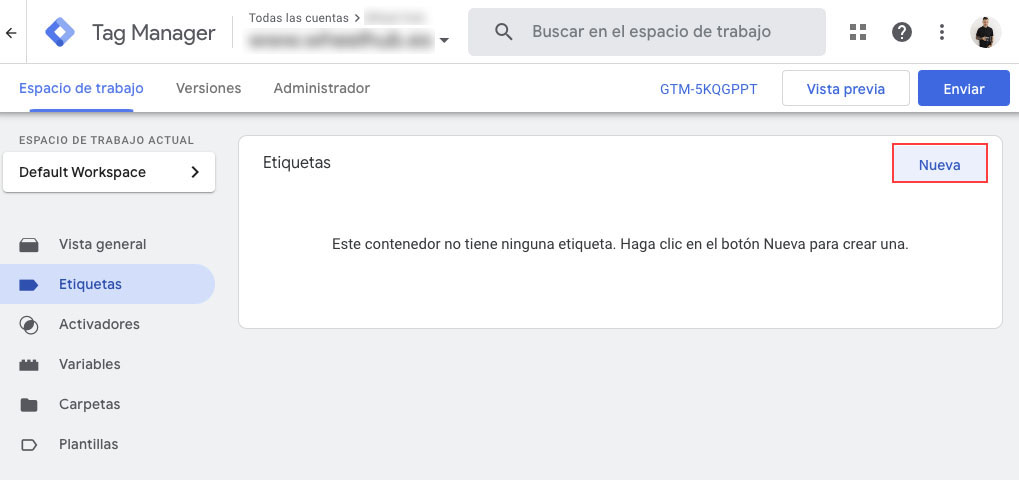
Fes clic a «Nova» i canvia el nom de l’etiqueta.
Es recomana usar un nom que faci referència a Google Analytics, això fa que sigui més fàcil en el futur localitzar les etiquetes i saber per a què serveixen.
Nota: En crear noves etiquetes es recomana definir una nomenclatura des del principi, això fa que la configuració de Google Tag Manager es mantingui ordenada i fàcil d’entendre.
[Nom abreujat de l’eina]_[Ús de l’etiqueta]
“GA_TrackingCode”
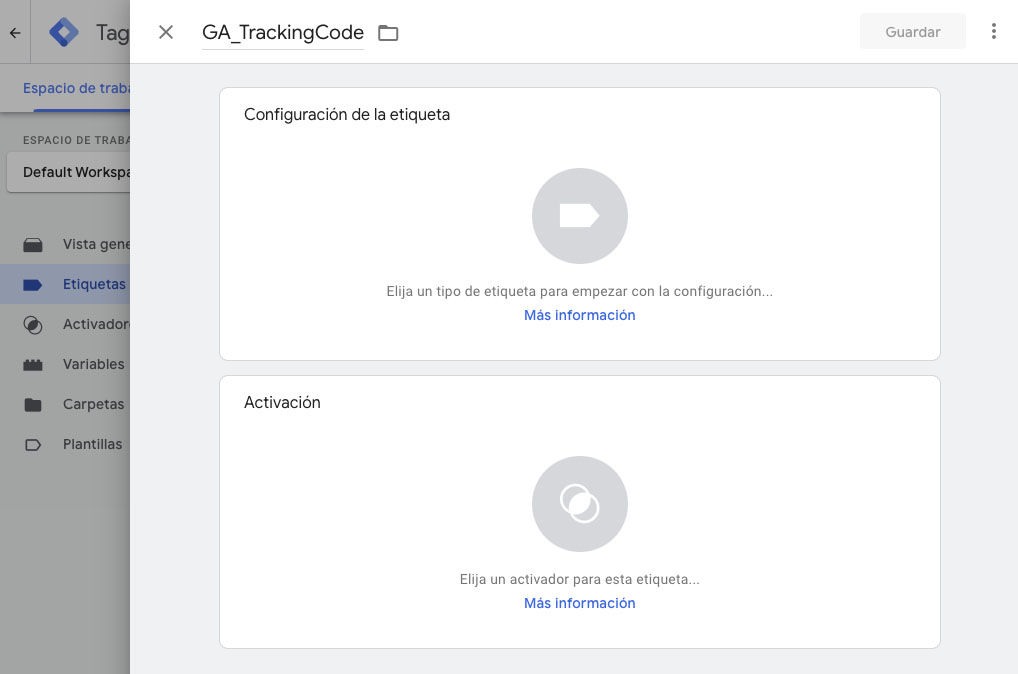
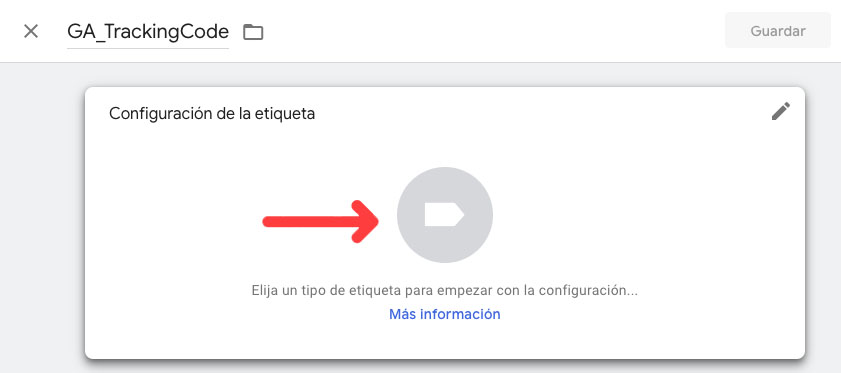
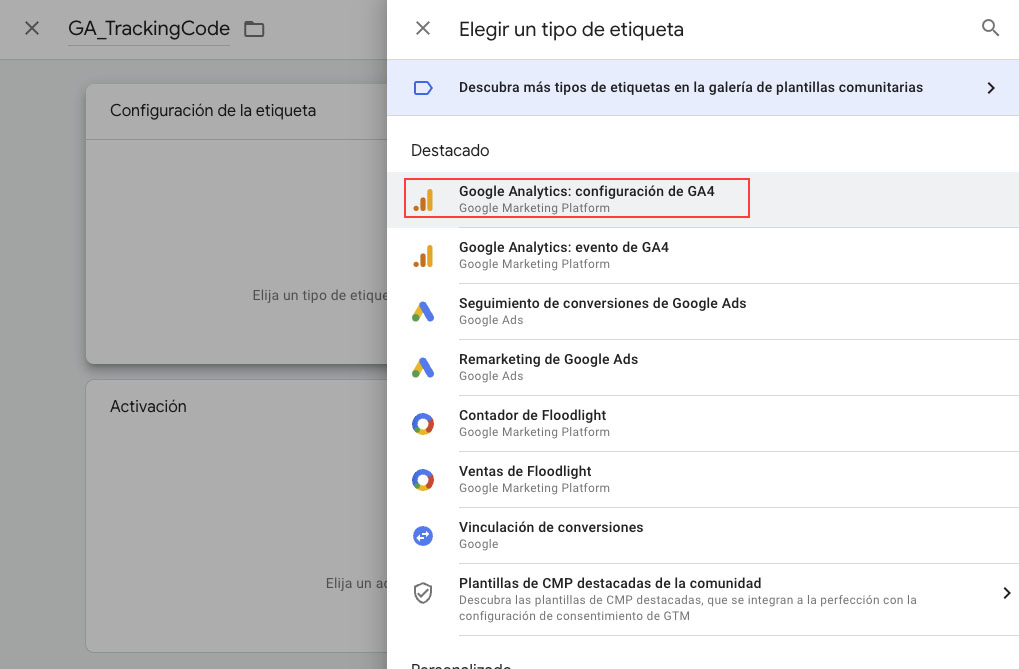
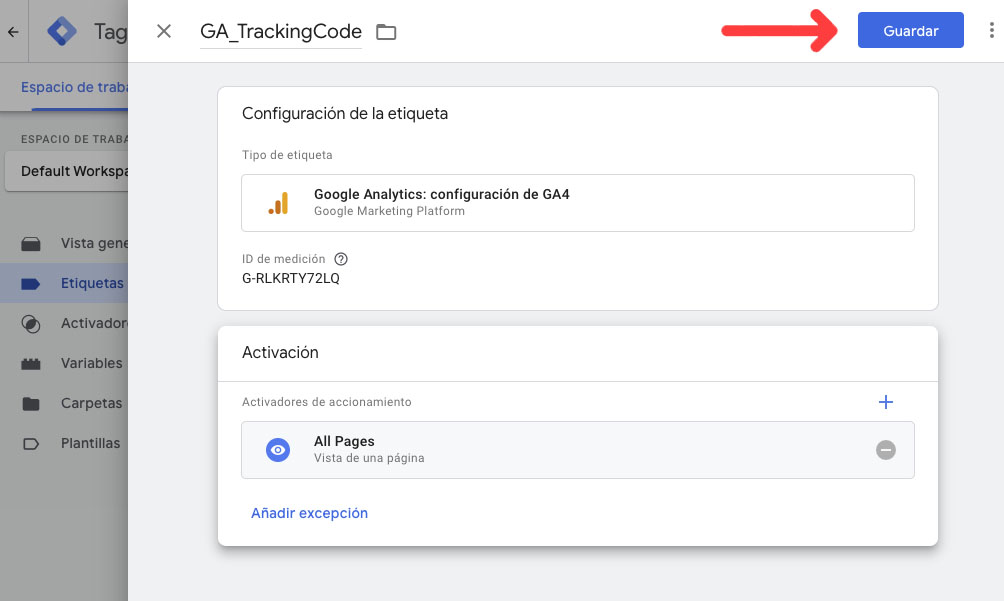
Clic a «Configuració de l’etiqueta» → Selecciona «Google Analytics: configuració de GA4«.
Enganxa l’ID de mesura de Google Analytics.
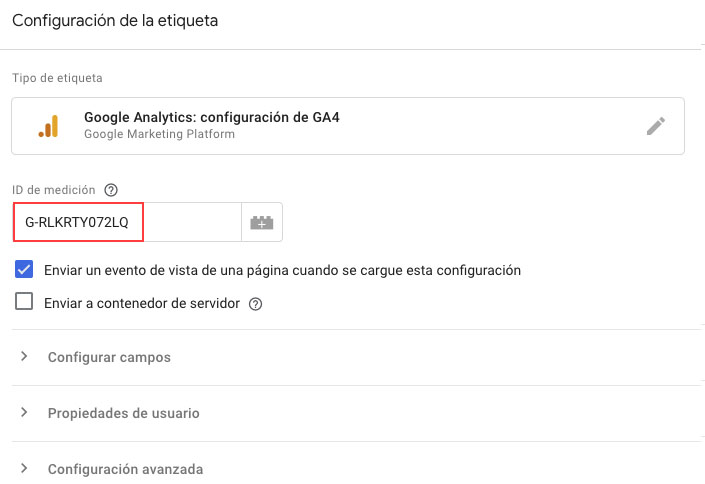
Nota: Recorda que el teu ID de mesura es troba al teu compte d’Analytics a Propietat > Fluxos de dades, fas clic al teu domini i et apareixerà l’ID de mesura a dalt a la dreta.
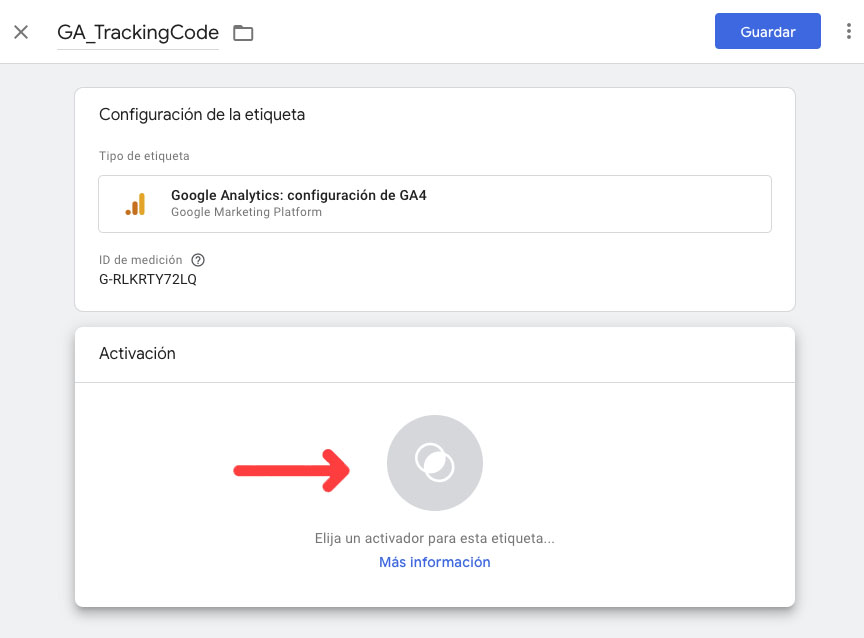
A continuació fes clic al requadre de «Activació» per indicar quan volem que s’activi el codi de seguiment.
Seleccionem «All Pages«.
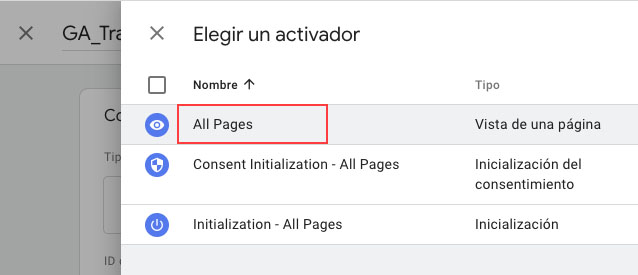
Desem la configuració fent clic a «Desar«:
Si vas a «Vista general» al menú esquerre, hauries de veure alguna cosa semblant a la imatge següent.
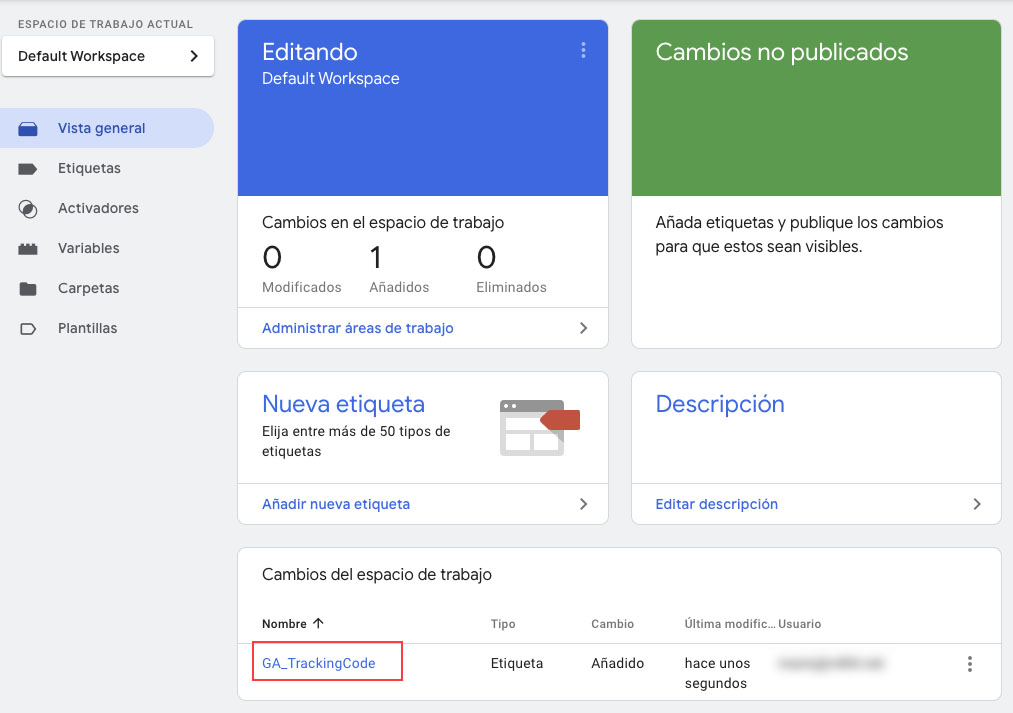
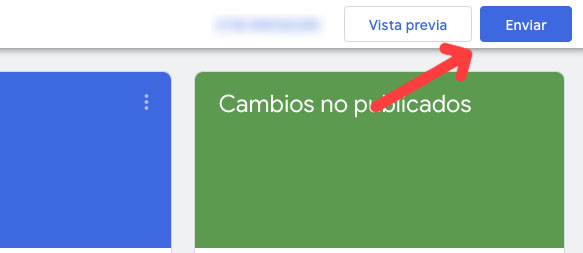
Si és correcte pots fer clic a «Enviar«.
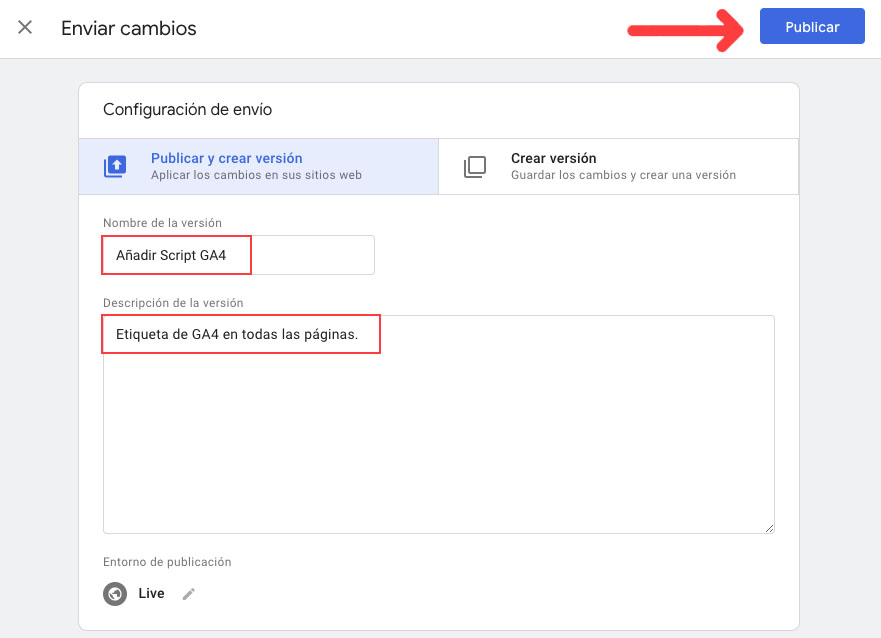
Al panell de configuració d’enviaments, es pot afegir un nom i una descripció a aquesta versió.
Un cop fet això, prem «Publicar«.
Nota: Afegir un nom i una descripció és opcional però recomanable. Has d’introduir aquí la informació que faciliti saber quins canvis s’estan fent.
Verificar la configuració amb Google Tag Assistant
Aquest pas requereix que l’extensió Google Tag Assistant de Google Chrome estigui instal·lada al teu navegador.
Ves al web que estem trackejant.
Al navegador, fes clic a la icona Tag Assistant.
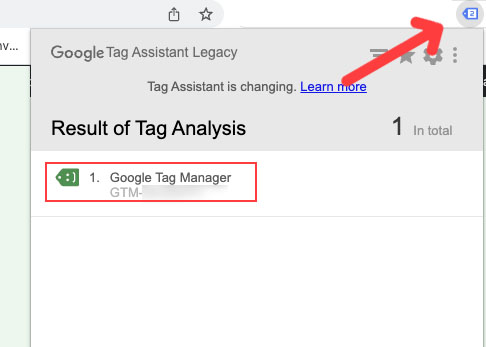
Hauries de poder veure una etiqueta de «Google Tag Manager» i el teu ID de seguiment a sota (GTM-XXXXXXXXX).
Repeteix aquest procediment en diverses pàgines per estar-ne segur. Sempre hauries de poder veure l’etiqueta «Google Tag Manager» a l’Assistent d’etiquetes de Google.
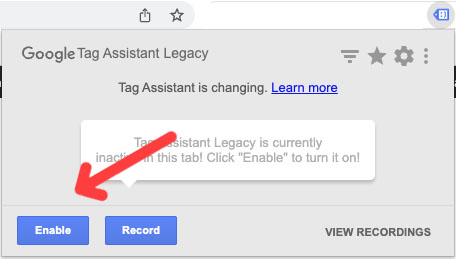
Nota: en fer clic a l’extensió, és possible que calgui fer clic a «Enable» i recarregar la pàgina.